3 Dicas para planilha Excel
Reuni neste post, 3 dicas que publiquei de tutoriais para planilha da Microsoft Excel.
Como salvar parte da planilha Excel em PDF
Se você quer salvar somente uma parte da sua planilha Excel em formato PDF, faça o seguinte, com a planilha aberta, selecione a região que você quer passar para PDF.
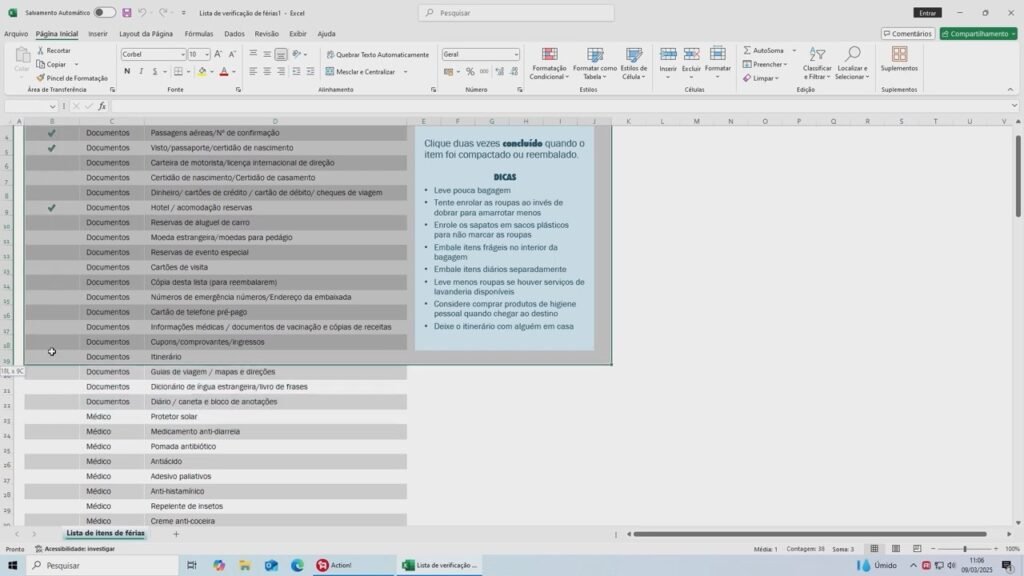
Mas atenção, se assim como no meu exemplo você tiver uma imagem no seu documento e somente selecionar a imagem, ela não vai passar para PDF, você tem que selecionar é a região onde a imagem está clicando em cima dela.
Tudo que for selecionado vai para o PDF, após escolher sua seleção, clique em “Arquivo”, clique em “Exportar” e clica em “Criar PDF”.
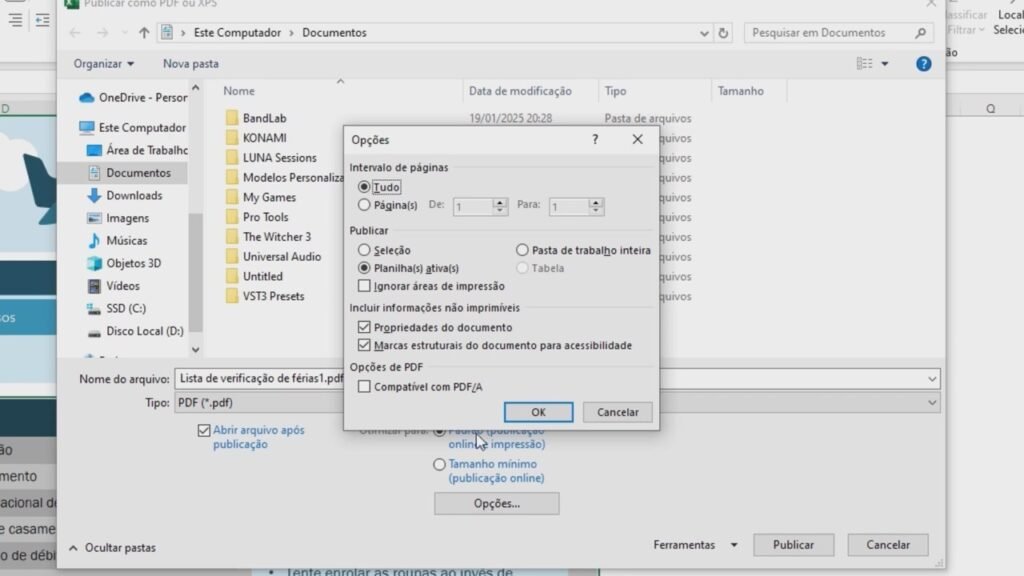
Agora, clique em “Opções” e marque “Seleção” aqui na seção “Publicar”, você pode desmarcar essas duas opções clicando nelas caso você não queira que no PDF seja escrito o nome do documento e o número de página nos cantos e clique em “OK”.
Basta escolher o nome e o lugar para salvar em formato PDF, clique em “Publicar”.
Veja que tudo dentro da seleção vai passar para o documento PDF.
Se eu quiser passar somente a imagem, basta selecionar toda a região onde ela está, não selecione clicando nela, somente selecione a região da planilha onde ela está.
Mas talvez você achou que ficou pequeno demais a parte que você selecionou no seu documento PDF, tem uma forma de você ajustar isso melhor.
Deixe na tela a página do Excel aberta, clique aqui no botão da bandeira do Windows no canto e digite “print”, assim que aparecer a opção “Ferramenta de Captura” clique nela.
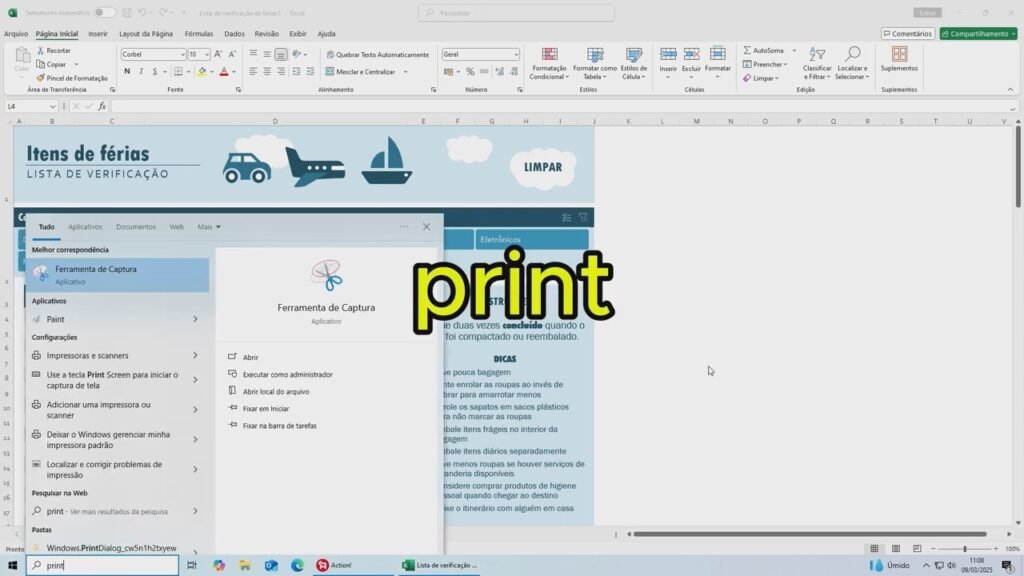
Clique em novo e selecione no seu documento Excel a região que você quer passar para PDF.
Abra um documento Word e cole a imagem que tiramos da região, veja que agora você tem mais liberdade para alterar o tamanho do conteúdo para se adequar melhor ao que você quer.
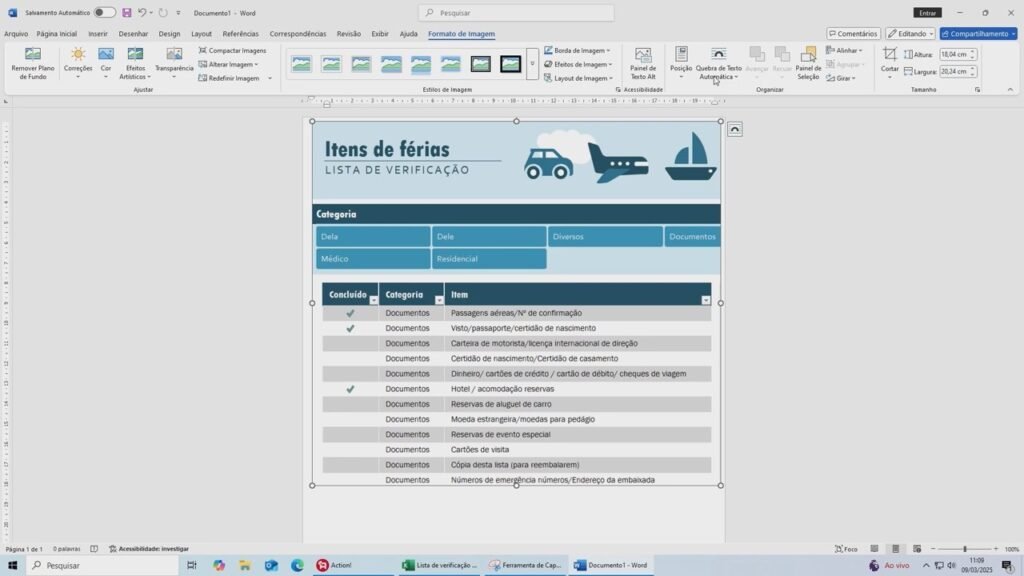
Para salvar em PDF no Word, basta clicar em “Arquivo”, clicar em “Exportar”, clicar em “Criar PDF” e clicar em “Publicar”, não há necessidade de alterar as configurações por aqui.
Como converter Excel em PDF
Para converter um arquivo Excel em PDF, você pode fazer isso tendo o Excel instalado na sua máquina ou não tendo, vou mostrar as duas opções.
Para quem tem o Microsoft Excel
Se você tem o Excel instalado, abra o seu documento Excel com ele.
No meu exemplo a planilha Excel tem várias páginas, clique em “Arquivo”, clique em “Exportar”, clique em “Criar PDF”, escolha onde você quer salvar o seu documento já no formato PDF e o nome dele.
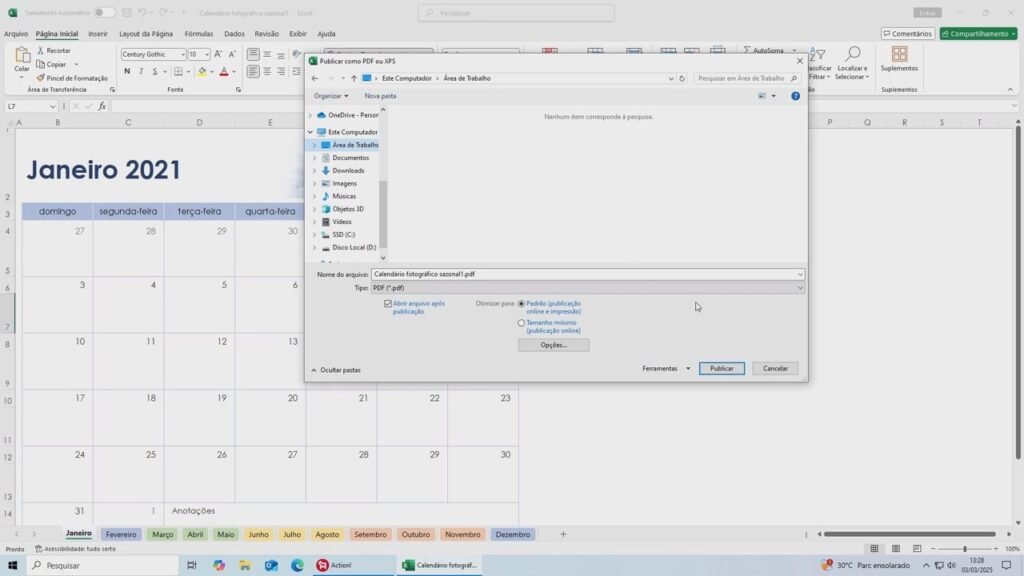
Mas atenção, se você deixar no padrão, vai só converter a primeira página da sua pasta de conteúdo do documento Excel, para converter todas as páginas, clique em “Opções” e na seção “Publicar” selecione “Pasta de trabalho inteira”, clique em “OK”.
Agora o documento estará no formato PDF.
Para quem tem o Google Docs
Se você não tem o Microsoft Excel instalado na sua máquina, você pode usar o Google Docs se você tiver um Gmail ou um site online que fornece esse serviço gratuitamente.
No Google Docs, você envia seu documento Excel para o Google Drive e abre ele por lá, clica em “Arquivo”, deixa o cursor em cima de “Baixar” e clica em “PDF”.
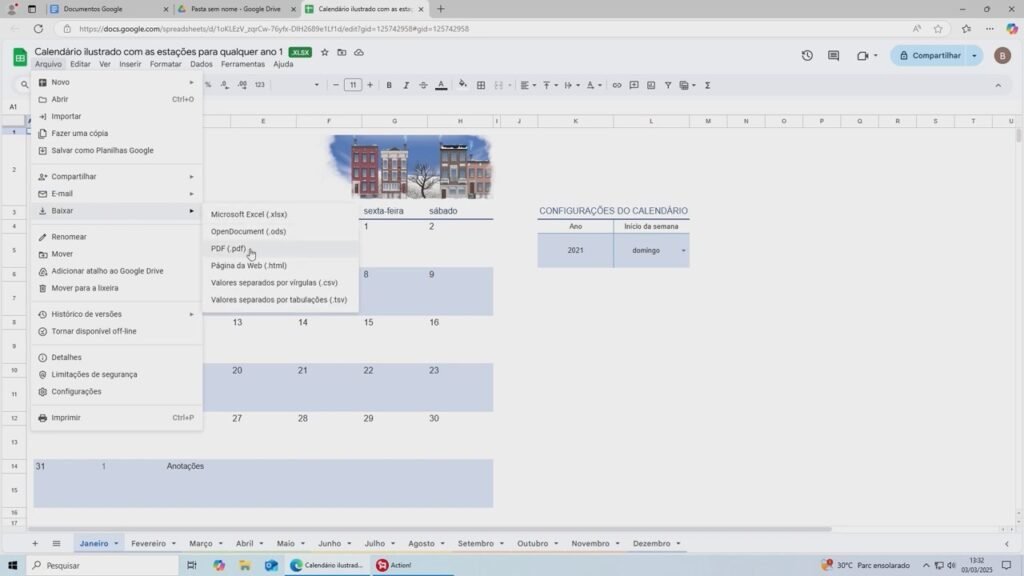
Ao lado você faz algum ajuste se for necessário, em cima escolha “Pasta de trabalho” para converter todas as páginas e não somente a primeira e clique em “Exportar” para escolher onde vai salvar.
O problema desse método é que o arquivo Excel nem sempre vai abrir perfeitamente formatado igual aqui no Google Docs como você abriria no Microsoft Excel.
Site para converter
Então você pode usar um site para converter de Excel para PDF automaticamente.
Abra seu navegador e busque por “excel para pdf”, vai listar vários sites gratuitos que fornecem esse serviço, eu gosto de ir naqueles que não pedem cadastro ou para entrar com seu email, volte e escolha um que não precisa disso.
Normalmente terá um botão para você enviar seu documento, escolha ele e aguarde ele abrir, depois clique no botão para converter, aguarde e clique para baixar o documento já no formato PDF.
Como converter letra minúscula para maiúscula no Excel
Para você converter suas palavras que estão com letras minúsculas para tudo em letras maiúscula no Excel, você pode usar uma fórmula para isso ou encontrar outra solução, vou demonstrar ambas formas.
Exemplo: se eu quiser transformar uma coluna inteira com palavras com letras maiúsculas, clique num local sem dados, pode ser na linha final, clique em cima em “Formulas”, clique em “Texto” da seção biblioteca de funções e escolha na lista o “MAIÚSCULA”, agora você pode digitar o texto ou então clicar e selecionar o texto que você quer que fique em maiúsculo e clicar em “ok”.
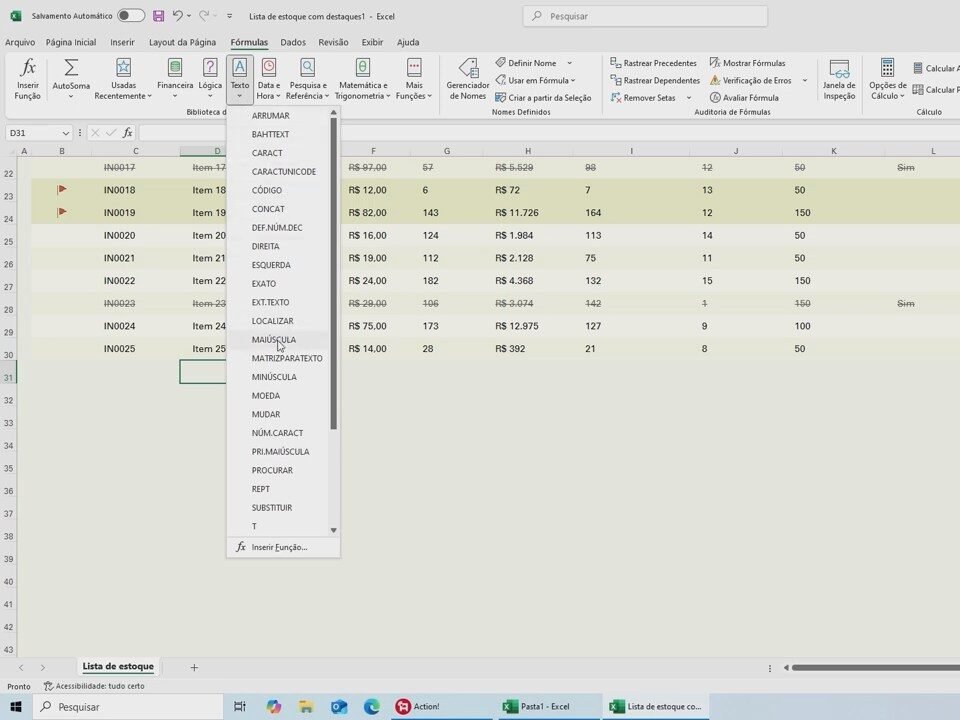
Na região que estava em branco vai agora ter todos os dados que você selecionou, tudo com letras maiúsculas.
Mas talvez você não queira reescrever tudo num campo novo e simplesmente quer deixar as palavras do seu texto em maiúsculo sem precisar usar fórmulas né? Então, infelizmente no Excel não tem aquele botão em cima para fazer isso, mas esse botão existe no Word.
Então eu tenho uma solução para você, abra o Word, copie o conteúdo que de sua planilha Excel que você quer por em maiúsculo, agora copie o conteúdo e cole ele lá no Word.
No Word, selecione todo o texto e clique em “Página Inicial” caso não esteja nela e clique nesse botão aqui na seção “Fonte”. Se você clicar em “MAIÚSCULA”, isso vai fazer tudo selecionado em maiúsculo, se você quiser, tem opção de deixar em minúsculo e deixar somente a primeira letra da palavra em maiúscula.
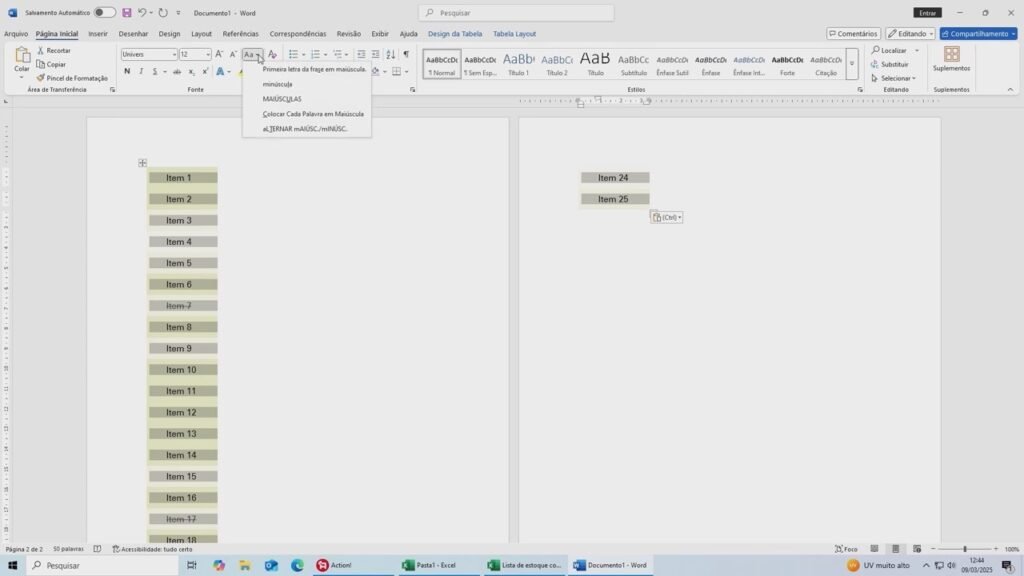
Agora selecione todo o texto e copie ele, vá lá no Excel e cole ele no lugar do texto antigo, pronto, você não precisou redigitar tudo e rapidamente transformou todo o texto em maiúsculo, isso vai lhe poupar muito trabalho principalmente se for uma planilha com muito texto.