Dicas de edição de imagens com Photopea
Uma boa alternativo gratuita para o Photoshop é o Photopea, você não precisa instalar ou criar cadastro para acessar, só ir na página oficial e iniciar.
E nesse post vou reunir algumas dicas de edição que eu uso e acho útil.
Como por imagem em forma usando o Photopea
Se você quer por uma imagem ou parte dela dentro de um círculo ou retângulo, dá para fazer facilmente pelo Photopea, você pode criar um novo projeto e importar uma foto para ele ou então abrir a sua foto diretamente.
Se for criar um novo, clique em “Novo projeto” e escolha um tamanho ou clique no modelo para usar um e clique em OK. Caso for usar a imagem, você pode abrir ela clicando em “Arquivo” e clique em “Abrir…”.
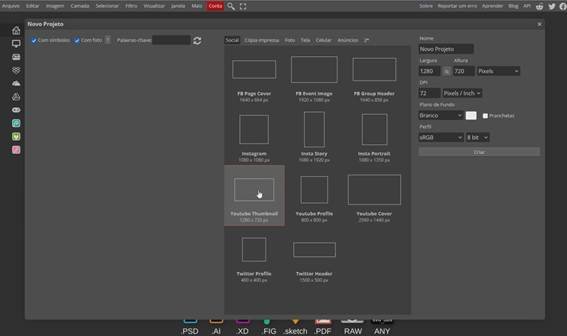
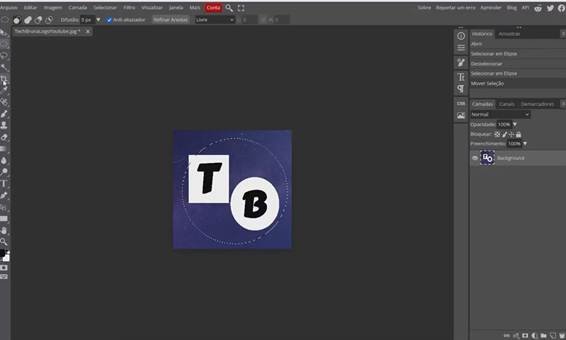
Com a imagem aberta, selecione a ferramenta de seleção que fica na segunda opção de cima para baixo no canto esquerdo, você pode escolher o formato que quiser clicando nele.
Ao selecionar, vai aparecer na parte de cima o “Difusão”, o valor dele tem que estar zerado, senão estiver coloca 0.
Agora basta selecionar a região que você quer recortar da imagem.
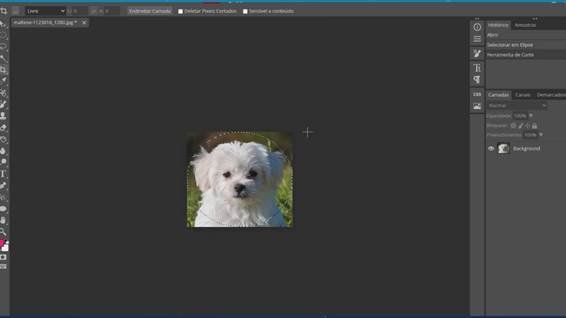
No exemplo abaixo vou usar uma foto e recortar a cabeça de um cachorro em um formato de círculo. Após selecionar eu vou usar a ferramenta de corte.
Ao lado selecione a quinta opção de cima para baixo, é a ferramenta de corte e selecione a parte que você quer.
Depois aperta “Enter” ou clicar no sinal de confirmar localizado na parte superior ao lado do “X”.
A imagem vai ficar do tamanho da sua seleção, agora usando outro exemplo, vou recortar no formato de círculo.
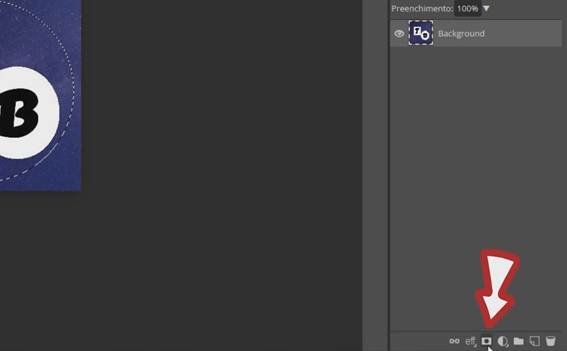
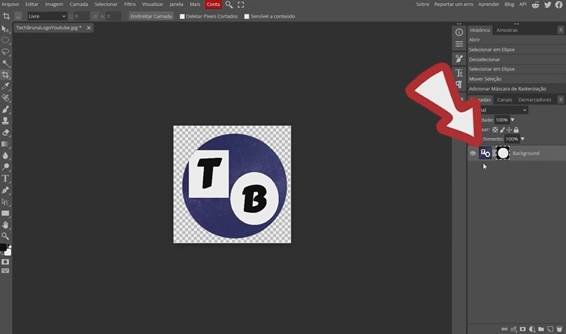
Na região abaixo das camadas no lado direito, clique no terceiro pequeno símbolo da esquerda para a direita, o que aciona a Máscara de Renderização.
A camada vai ficar assim como mostra a imagem abaixo. Note que na gravura fica um espaço vazio, esse espaço com a coloração branca e cinza é o transparente, então sua imagem vai ter o formato de um círculo e não de um quadrado.
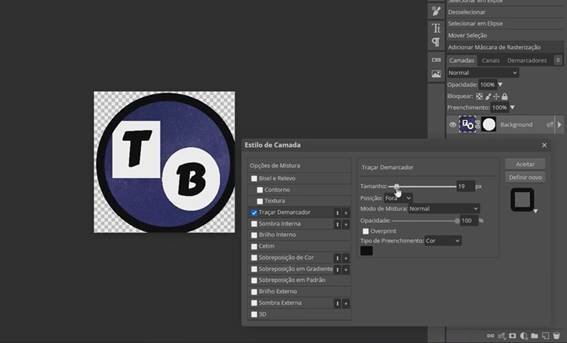
Pronto, agora você tem a parte de sua imagem dentro do círculo, você pode clicar na camada ao lado e selecionar ela para aplicar efeitos, incluindo borda, sombra e muito mais.
Lembre-se de salvar essa imagem como PNG, pois assim ela mantém a transparência dela, para isso vá em “Arquivo”, clique em “Exportar como” e escolha “PNG”.
Se você quiser salvar todo o projeto para poder fazer modificações mais tarde, escolha “Arquivo”, clique em “Salvar como PSD”.
O arquivo gerado vai ser de extensão .psd e você pode abrir ele no Photopea para poder alterar o projeto.
Como fazer Gif animado no Photopea
Sabe aquelas pequenas gravuras que se mexem? Elas são chamadas de Gifs animados, veja como facilmente fazer no Photopea.
Tudo que você precisa para fazer o efeito é de imagens distintas em camadas lá no Photopea, a camada é cada um dos blocos que ficam no lado direito da tela, você pode usar o comando CTRL + C para copiar a camada atual e CTRL + V para colar e criar uma nova.
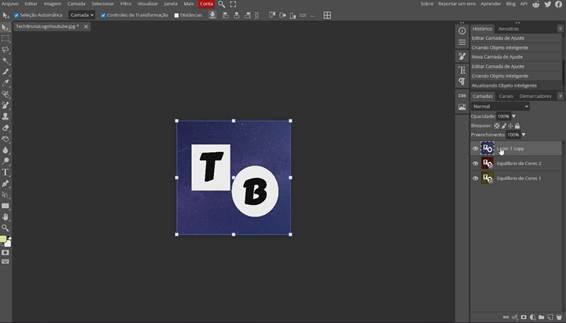
No exemplo da imagem acima eu criei 3 camadas diferentes, cada uma dela tem a mesma imagem só que com cor diferente para que no resultado final as cores se intercalem.
Você pode fazer para realizar movimentos da imagem também, basta criar uma camada para cada parte do movimento na imagem.
A ordem é de cima para baixo, a imagem da primeira camada é a primeira que aparece e depois segue a ordem, quando chegar na final ela volta para a primeira.
Então para fazer o Gif animado no Photopea o passo a passo é o seguinte:
- Cria uma camada para cada imagem diferente
- Renomeia a camada para no início se chamar _a_
Para renomear uma camada no Photopea, clique rapidamente com o botão esquerdo do mouse em cima do nome da camada para você digitar no início do nome _a_ então se a camada se chama “exemplo”, ela vai se chamar “_a_exemplo”, isso é claro sem as aspas duplas. Faça isso para cada camada.
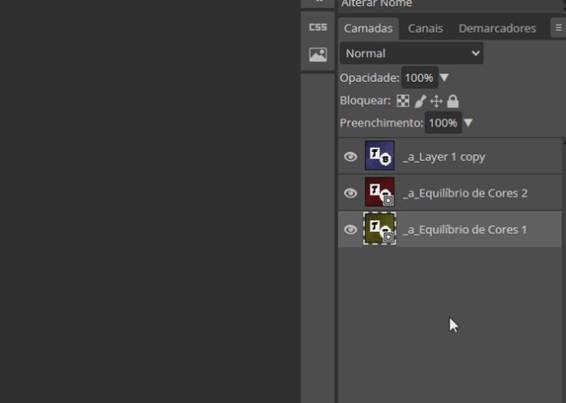
- Salve como Gif animado clicando em “Arquivo”, depois em “Exportar como” e em “GIF”. Uma caixa vai aparecer e nela você pode configurar a velocidade (opção Speed) com que as imagens se intercalam e clicar no botão salvar.
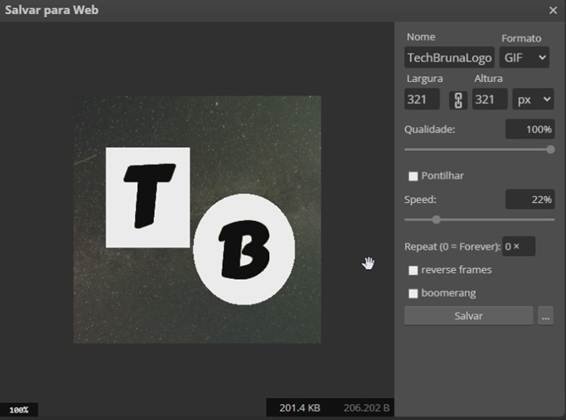
Dá para marcar a opção “reverse frames” para reverter a ordem das camadas para começar da última para a primeira de cima para baixo.
Tem também a opção “boomerang” que muda também a ordem de apresentação das imagens.