Como configurar PDF para impressão
Para você configurar um PDF para imprimir, abra o PDF em um leitor, eu vou demonstrar no navegador de internet já que todos possuem um instalado.
Vai ter em algum lugar um botão de uma impressora, mas você pode usar o atalho CTRL + P também para acionar a caixa de impressão.
Em alguma parte vai ter um campo para você escolher a sua impressora, se você deixar nessa opção ele não vai imprimir e só vai salvar seu documento, então escolha primeiro sua impressora que precisa estar ligada na energia e ligada ao seu computador através da rede sem fio ou do cabo, se ela não aparecer listada confira se há algum mal contato no fio ou se a conexão foi encerrada.
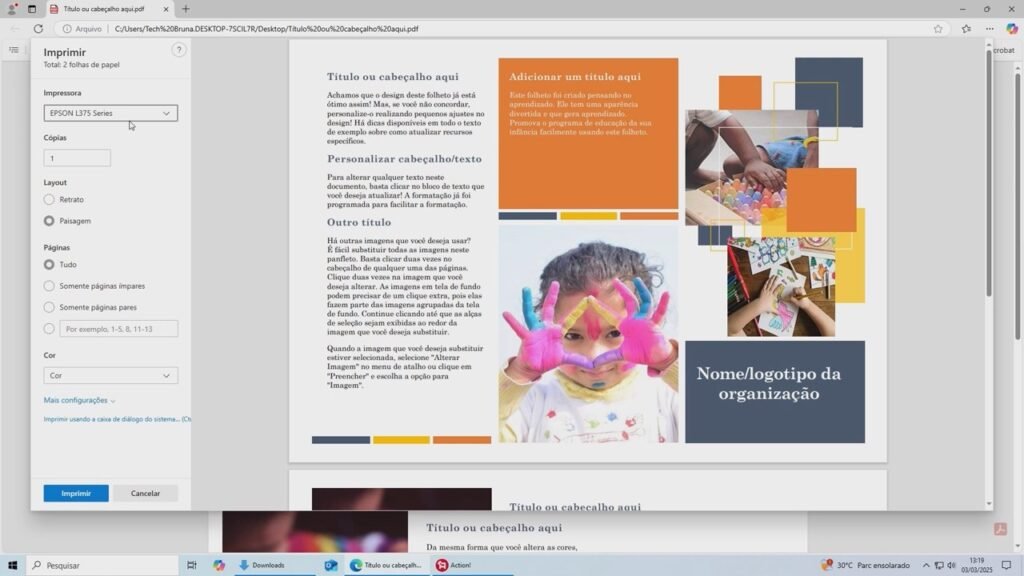
O campo “Cópias” vai determinar quantas cópias da mesma página será impressa, se colocar 2 vai imprimir cada folha do seu documento 2 vezes.
Em “Layout” você escolhe se o conteúdo vai ser impresso na vertical ou na horizontal.
Na seção “Páginas” você consegue determinar qual página do seu documento PDF será impressa, nas opções tem uma onde você pode digitar a numeração ou somente até onde vai imprimir, como por exemplo: “1-10” determina que vai imprimir da página 1 até a 10, deixando as outras seguintes sem imprimir, se quiser determinar a impressão só de algumas páginas, você pode digitar o número da página e separar eles por vírgula.
No campo cor você escolhe se a impressão vai ser colorida ou preto e branco.
Agora acesse o campo mais configurações, é nela que informamos qual papel vamos usar para a impressão não sair cortada.
Clica em “Mais configurações” para aparecer o campo para escolher o tipo da folha.
Se você está notando que o conteúdo está cortado, você pode escolher a opção para ajustar para o tamanho da tela.
Mas se o tamanho do conteúdo não está ao seu gosto, você pode clicar no campo logo abaixo de “Tamanho real” e digitar um valor numérico, ele será a porcentagem do tamanho do conteúdo, se você quiser diminuir ele em 50 porcento, digite 50 e veja no lado como ficará. Se você quiser aumentar digite um valor maior que 100.
Esse exemplo foi com base no navegador Microsoft Edge que vem junto com o Windows, mas um outro navegador muito popular é o Google Chrome.
Veja como é tudo muito parecido, tem o botão da impressora, e praticamente todas opções que mostrei estão aqui, talvez com um nome diferente, mas com a mesma função.
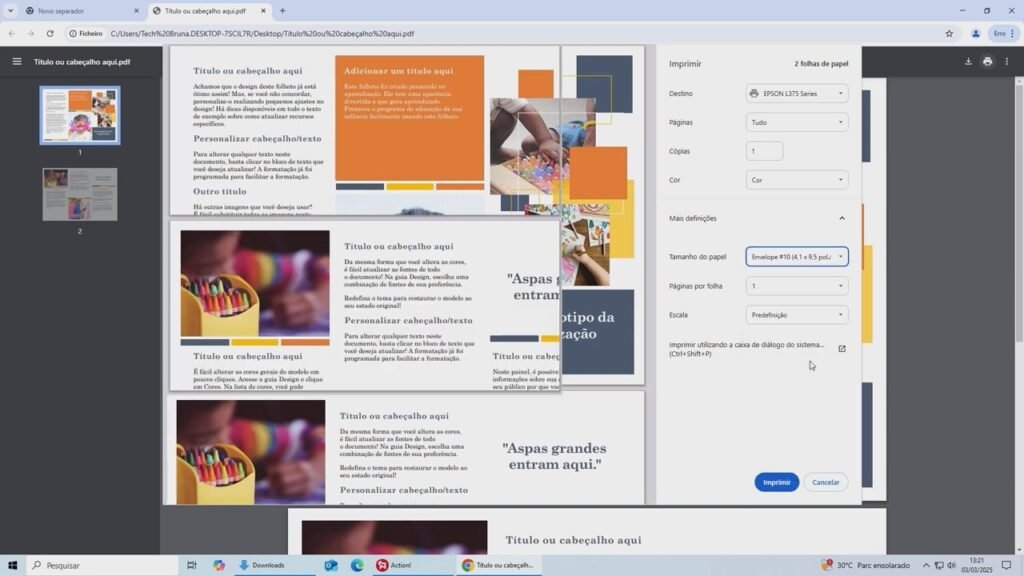
Na caixa mais definições você abre a parte do tamanho da folha de impressão e é em escala que você pode ajustar o conteúdo para o tamanho da página e dá para escolher personalizado para você digitar igual foi para o outro navegador.
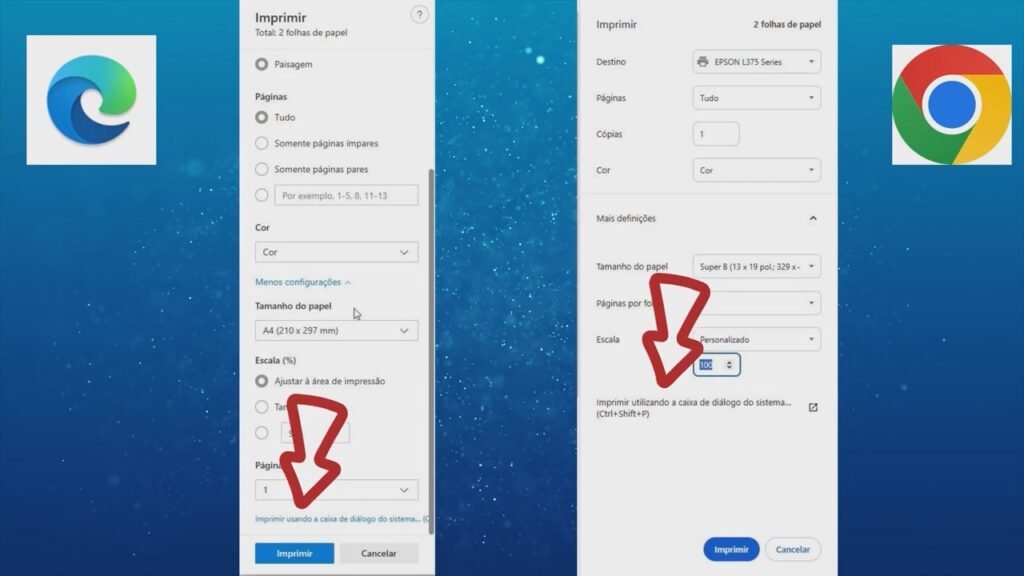
Em ambos navegadores vai ter um link que você pode clicar para abrir a caixa de diálogo do sistema, ela é sempre igual para o Windows e nele há uma série de configurações, muitas das que já mostram na página que estávamos e outras que não como a que define a qualidade da impressão, muito útil quando você precisa imprimir imagens e deixa-las com uma qualidade melhor, a impressão vai ser mais lenta, porém será mais precisa.
Nem sempre essas configurações vão deixar o documento exatamente como você queria que ele fosse impresso devido a como o conteúdo do seu PDF foi criado, mas você pode editar um PDF também.
Veja também minhas dicas para editar um documento PDF clicando aqui, no último caso você pode editar o conteúdo para se adequar mais ainda ao que você quer.