Como gravar som do PC com o Audacity
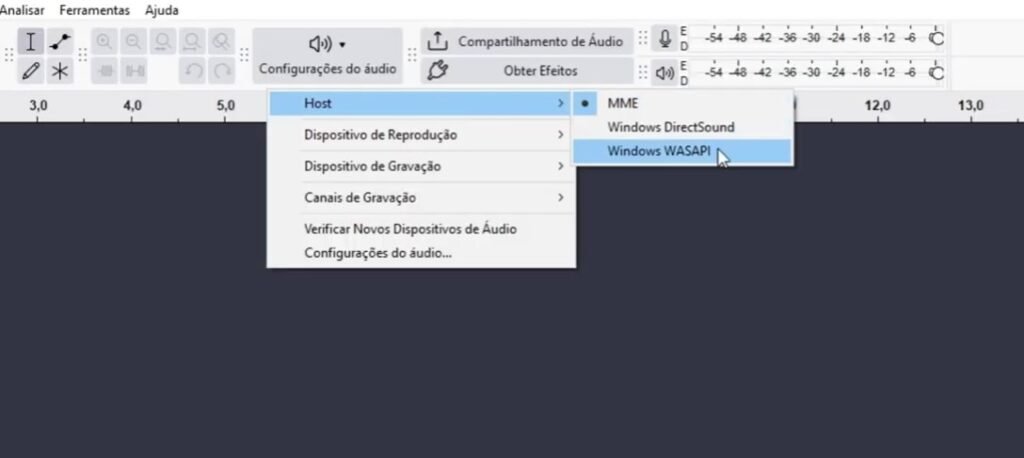
Para gravar o som que sai do seu PC usando o Audacity, abra o programa e clique no botão “Configurações do áudio”, deixe o cursor do mouse em cima de “Host” e clique em “Windows WASAPI”.
Agora clique novamente em “Configurações do áudio”, deixe o cursor do mouse em cima de “Dispositivos de Gravação” e clique na opção de alto falante ou fone de ouvido normalmente tem escrito loop back no final.
No meu PC tem um fone de ouvido conectado, mas só aparece alto falante, talvez pelo fato do meu computador não ter uma caixa de alto falante, somente o fone, se aparecer as duas opções para você, teste ambas, mas algumas pessoas acreditam que escolher fone de ouvido seja melhor.
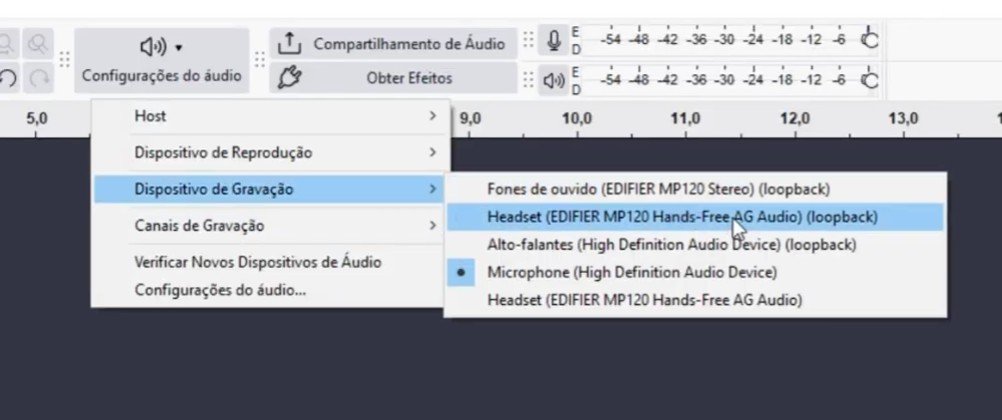
Eu tenho uma caixa de som bluetooth, quando conectei ela, apareceu a opção Headset e fone de ouvido, somente a opção fone de ouvido com o escrito loop back no final funcionou para capturar o som.
Só lembre-se de escolher o Windows Wasapi e o dispositivo com o loop back no final e que para essa caixa ou fone de ouvido realmente esteja saindo o som, pois vai gravar todo som que sair dela.
Falo isso porque minha caixa bluetooth por exemplo eu posso clicar no meu pc para escolher o fone de ouvido ao invés dela e o som vai sair pelo fone de ouvido, enquanto o som estiver saindo pelo fone de ouvido e não por ela, não adianta configurar pro Audacity gravar pela caixa bluetooth porque não vai ter nada para gravar.
Volte em “Configurações do áudio” e agora deixe o mouse em “Canais de Gravação” e tenha certeza de que esteja selecionado o segundo canal, o de gravação estéreo para não dar problemas depois.
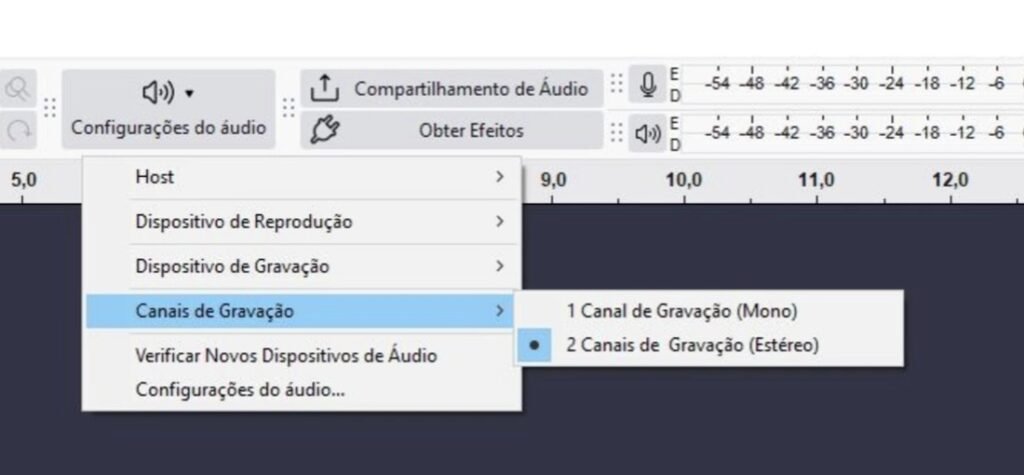
Se configurou para estéreo e ainda não consegue gravar, teste com o dispositivo de alto falante e fone de ouvido, provavelmente para um deles vai funcionar.
Caso seu fone ou caixa simule o som em mais do que 2 canais de áudio, pode ser que apareça outros canais lá na lista de canais de gravação, então tente outros também para ver se funciona.
Outra forma de encontrar essas configurações de gravação de áudio é indo em “Editar”, “Preferências” e em “Configurações do áudio”, vai ter todas as opções de configuração que mostrei anteriormente em outro lugar, depois é só clicar em ok para salvar.
Depois de configurado é só clicar no botão vermelho que ele inicia a gravação, assim que você abrir um vídeo com áudio, vai preencher as ondas de som.
A onda de som não fica volumosa quando o som estiver baixo, basta aumentar o som do seu PC ou do vídeo para que o volume da gravação também aumente.
Tudo que você estiver ouvindo do seu alto falante ou fone de ouvido será gravado pelo Audacity.
Depois você pode selecionar uma parte do áudio gravado que não quiser e apertar a tecla delete do teclado para apagar essa parte.
Eu tenho também um ótimo tutorial para melhorar o som que você gravou com o microfone usando o Audacity, clique aqui para acessar.
Se acaso você tenha gravado o som e queira aumentar o volume dele, tem como fazer pelo Audacity também.
Basta ir na seção “Efeitos”, “Volume e Compressão” e clicar me “Amplificar”, você tem que ter selecionado primeiro a região do áudio que quer aumentar e depois escolher a opção de amplificar.
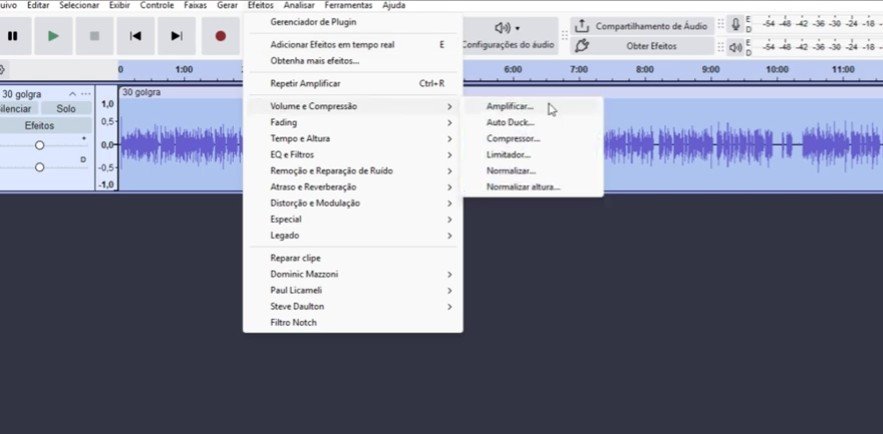
Vai abrir uma caixa, basta clicar em OK, mas se você perceber que o item “Amplificação (db)” está com o valor zerado e você não conseguir amplificar, pode ser que no seu áudio tem uma parte com um pico de som tão alto que impede de amplificar automaticamente.
Uma vez aconteceu em um áudio que gravei no microfone e eu acabei tossindo, como o som que saiu foi bem mais alto que o da minha fala, ficou um pico de som maior nas ondas que aparece no Audacity.
Tudo que você precisa fazer nesses casos é simplesmente selecionar esses picos de áudio e apagar eles, depois disso basta selecionar de novo e amplificar que vai dar certo.