Como instalar e desinstalar o WMIC no Windows 11
Esse post é para você que tentou usar o comando WMIC e apareceu uma mensagem dizendo que não tem ele instalado ou quando você procurou na lista em Sistema e em “Recursos opcionais” não achou ele para instalar.
Mensagens de erro relacionadas a quando não encontra o wmic instalado no Windows:
‘wmic’ não é reconhecido como um comando interno ou externo, um programa operável ou um arquivo em lotes.
wmic O termo ‘wmic’ não é reconhecido como nome de cmdlet, função, arquivo de script ou programa operável. Verifique a grafia do nome ou, se um caminho tiver sido incluído, veja se o caminho está correto e tente novamente. Na linha 1 caractere 1
Categoryinfo ObjectNotFound (wmic String) CommandNotFoundException
FullyQualifiedErrorId CommandNotFoundException
Então você pode tentar instalar o WMIC através do prompt de comando, essa tela escura aqui, vou mostrar como é fácil instalar e desinstalar ele.
Estou usando o Windows 11 Home, qualquer Windows 11 ou mais novo que isso independente de ser Home ou outro tipo, não vai ter mais o WMIC depois de uma certa versão, mas dá para instalar.
Como instalar o WMIC
Clica na bandeira do Windows e digita “cmd”, agora clica com o botão direito em cima de “Prompt de Comando” e clica em “Executar como administrador”, clica em sim se aparecer uma mensagem de permissão.
Você pode copiar esse comando aqui logo abaixo e colar no prompt de comando e clicar no enter, esse é o comando para instalar o WMIC:
dism /Online /Add-Capability /CapabilityName:wmic~~~~Se não estiver dando certo, confere se tem algum espaço ou alguma letra diferente na linha de comando, qualquer mínima diferença impossibilita ele de funcionar.
Vai começar a instalação e vai mostrar na tela a porcentagem dela, eu acredito que ele baixa pela rede, então confere se seu computador está conectado na internet se você não conseguir.
Para o meu computador e internet, demorou cerca de 16 minutos para concluir, então se tiver muito tempo em uma porcentagem, deixa quieto por alguns minutos que provavelmente uma hora vai terminar.
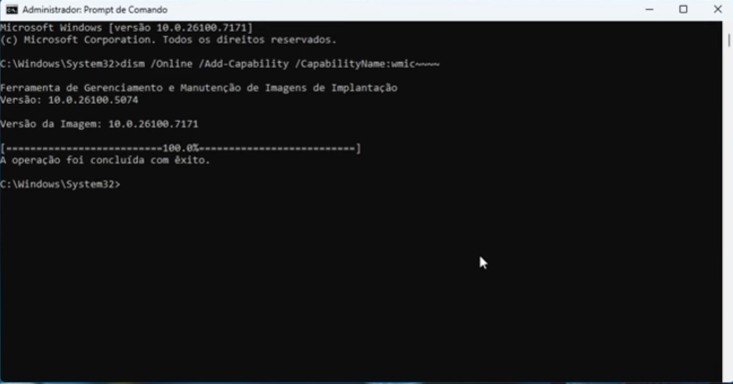
Pronto, instalou, você pode inclusive ir com o botão direito na bandeira do Windows, clicar em “Sistema”, clicar novamente em “Sistema” só que ao lado e descer para clicar em “Recursos opcionais”, agora clica na caixa de busca e digita wmic, veja que agora ele aparece na lista.
Para usar ele você precisa abrir o prompt de comando, se você fechou ele, clica na bandeira do Windows, digita cmd e clica nele para abrir, não precisa abrir como administrador já que não vamos instalar nada, agora simplesmente digite wmic para abrir e poder digitar os comandos dele, ou então ao invés de entrar no wmic digitando e apertando enter, você pode digitar wmic, dar espaço e por a linha de comando dele na frente.
Como desinstalar o WMIC
E se você quiser desinstalar o WMIC, basta executar outro comando, mas para isso você precisa abrir o prompt de comando como administrador, o comando é esse, copia e cola e aperta Enter para rapidamente desinstalar o WMIC do seu computador.