Como instalar Windows antigo sem e com Pendrive
Veja como pegar qualquer versão antiga do Windows e montar ela em um pendrive para você poder instalar em computadores de mesa, notebooks ou tablets.
Eu demonstro como dá para fazer isso sem pendrive caso o computador que você vai formatar tenha acesso ao Windows atualmente instalado nele e acesso a internet para poder baixar o instalador ou nem consiga acessar o Windows por conta de vírus.
Se você não tem o cd ou dvd de instalação do Windows, vai precisar de uma imagem que no nosso caso é um arquivo com a extensão .iso, vou mostrar como baixar imagens gratuitas e seguras de versões antigas do Windows.
Gratuitas que falo é o fato de que podemos baixar a imagem sem pagar nada, mas é bom lembrar que o Windows é um sistema operacional pago, que apesar de você conseguir instalar a princípio sem uma chave de ativação, você vai precisar ativar depois para usar legalmente, se você não tiver, será necessário comprar uma chave primeiro, mas se você está lendo isso é exatamente porque já tem a chave de ativação até porque os Windows antigos nem vendem mais.
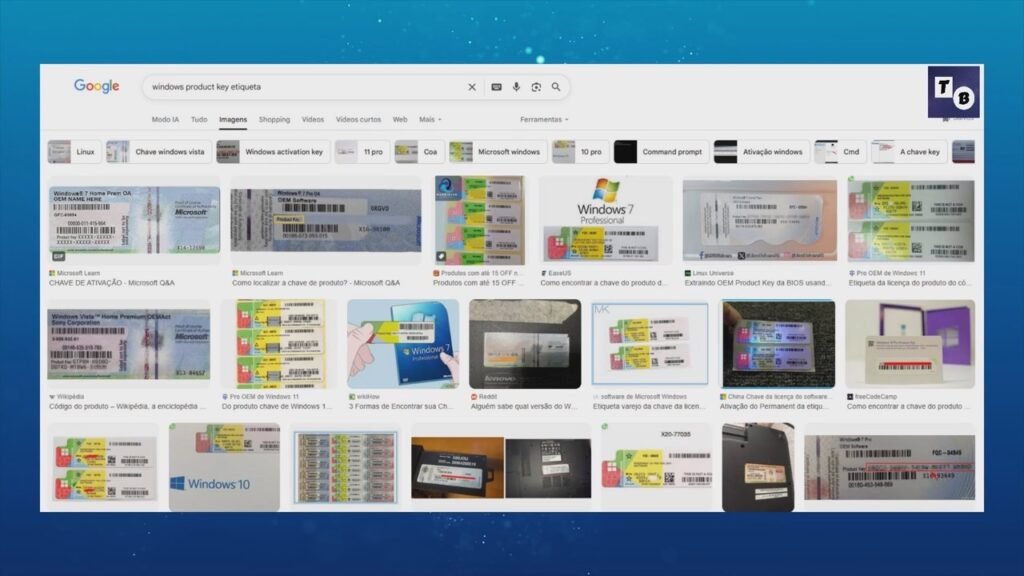
Muitos notebooks vêm com uma chave de ativação exclusiva para ele, que só pode ser ativada nele, normalmente fica na parte de baixo do aparelho, lá tem especificada a versão do Windows.
Onde baixar o Windows antigo grátis
Existe um site que muitas pessoas confiam que serve como um backup de versões antigas do Windows, isso porque no site oficial eles deixaram de fornecer essas versões.
Aparentemente elas são livres de vírus já que várias pessoas recomendam essa fonte, é importante isso porque não é seguro baixar imagens de instalação de Windows de qualquer lugar já que hackers podem modificar elas para cometer atos ilícitos.
Acesse o site os.click, o site está em inglês e você pode mudar para francês, mas não se preocupe porque a versão de Windows que você pegar vai estar em português do Brasil.
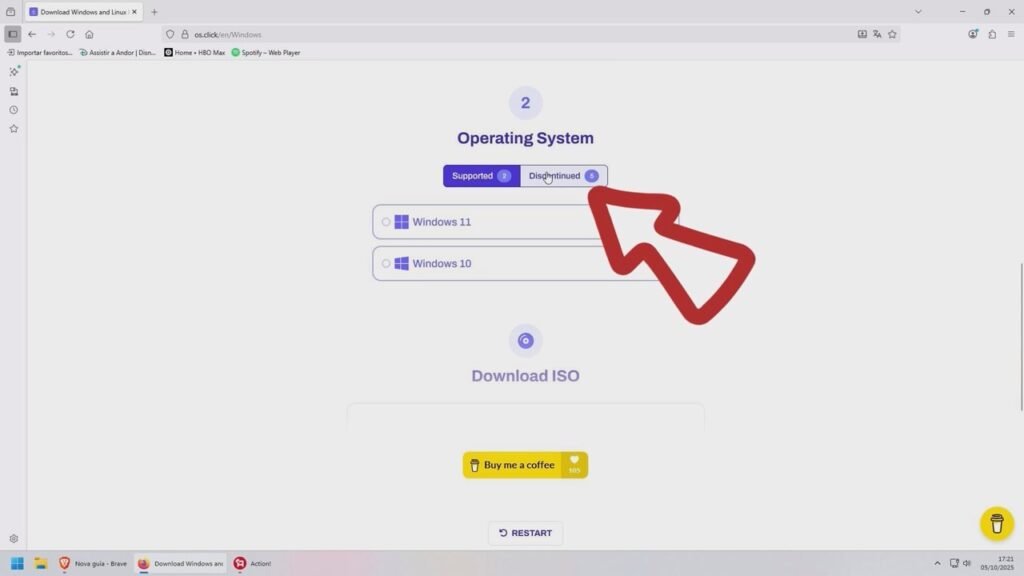
Para quem não entende muito bem inglês eu vou te guiar para baixar, na página principal desça e marque a opção Windows, primeiramente vai aparecer só as versões mais atuais, porém você pode baixar elas no site oficial, o interessante são as antigas e você acessa clicando no botão Discontinued.
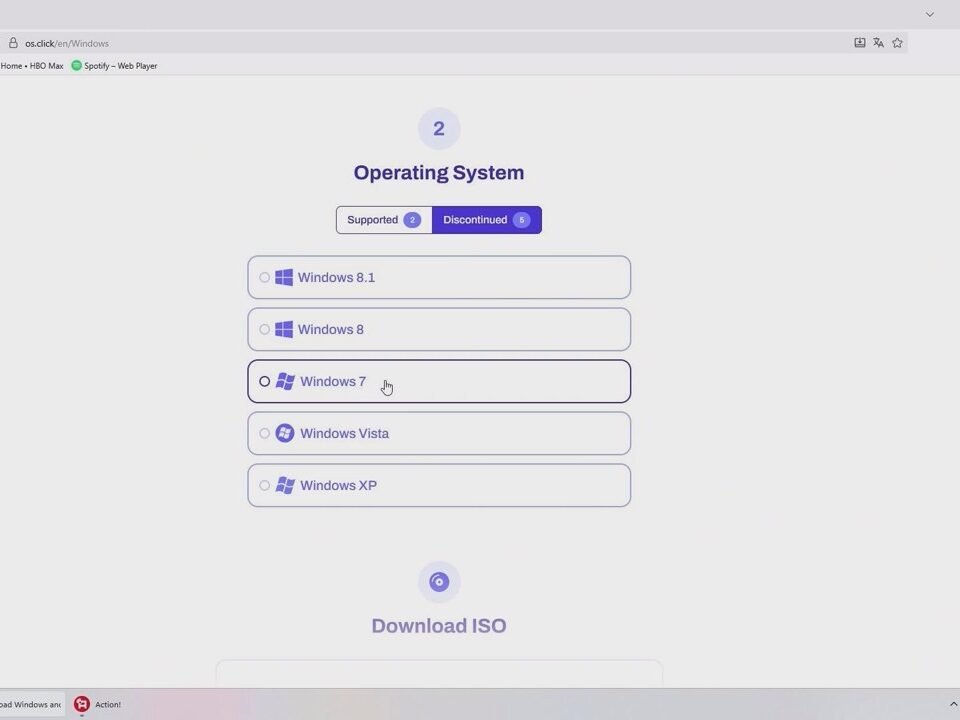
Agora você escolhe qual Windows você quer, no meu caso eu fui formatar um notebook que tinha o Windows 7 Home Premium, então eu escolhi Windows 7.
Agora escolha a versão do pacote de atualizações, no meu caso só tem uma e vou marcar ela.
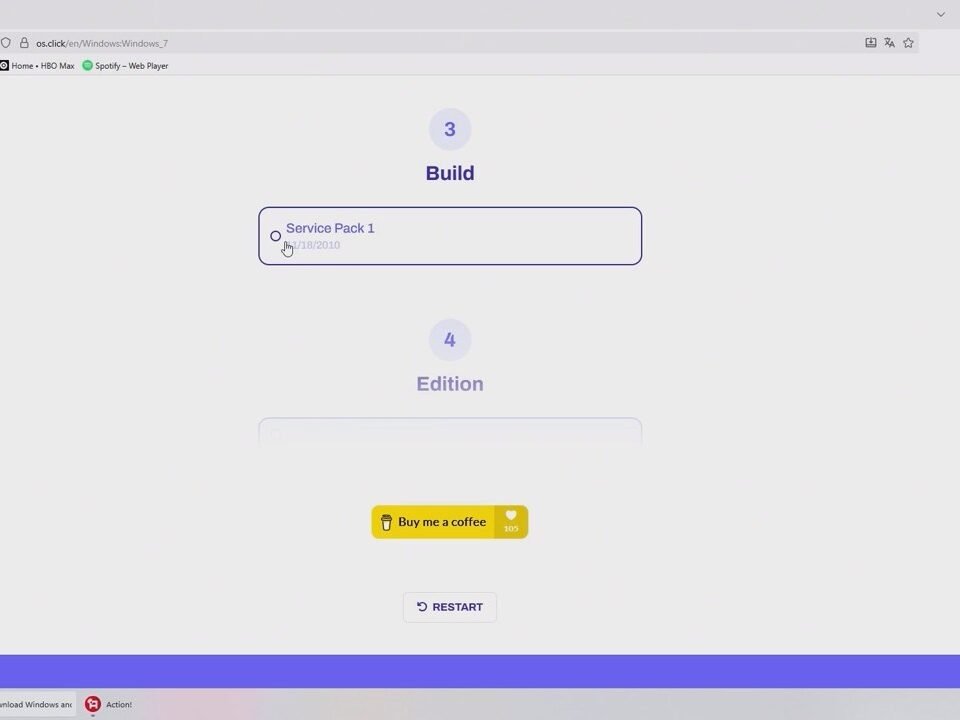
E essa escolha é muito importante, no meu exemplo o notebook estava com o Windows 7 professional, mas eu olhei no adesivo dele e tinha a chave de ativação do Windows 7 Home Premium, ou seja, se eu baixar e instalar o Windows 7 Professional e tentar usar a chave de ativação do adesivo que vem no notebook, ele não vai ativar porque não é a mesma versão, então trate de escolher a mesma versão da sua chave de ativação do Windows.
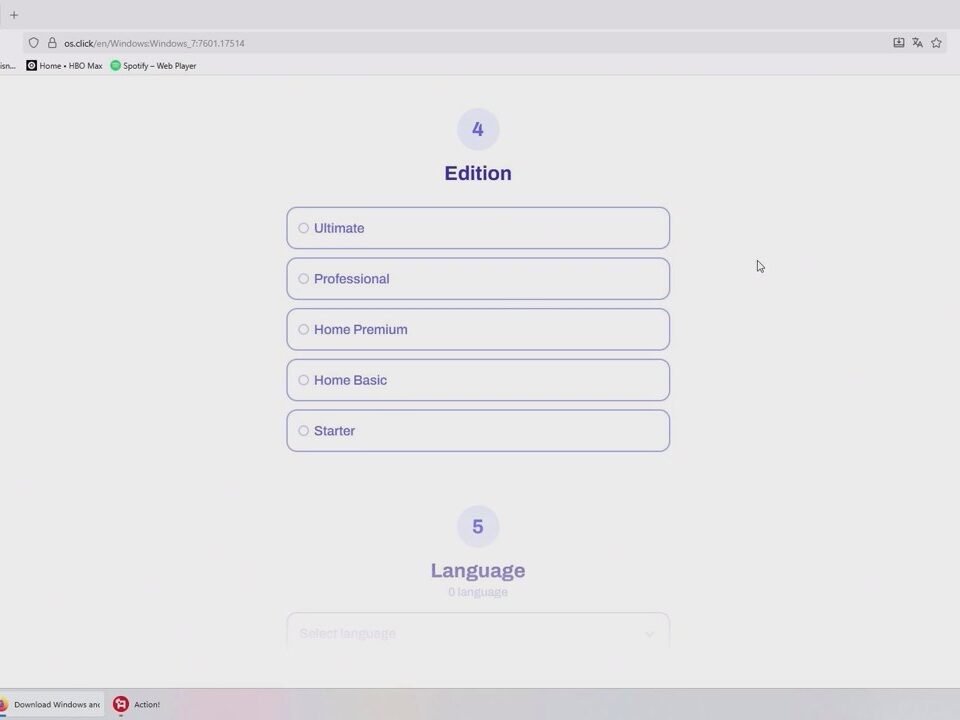
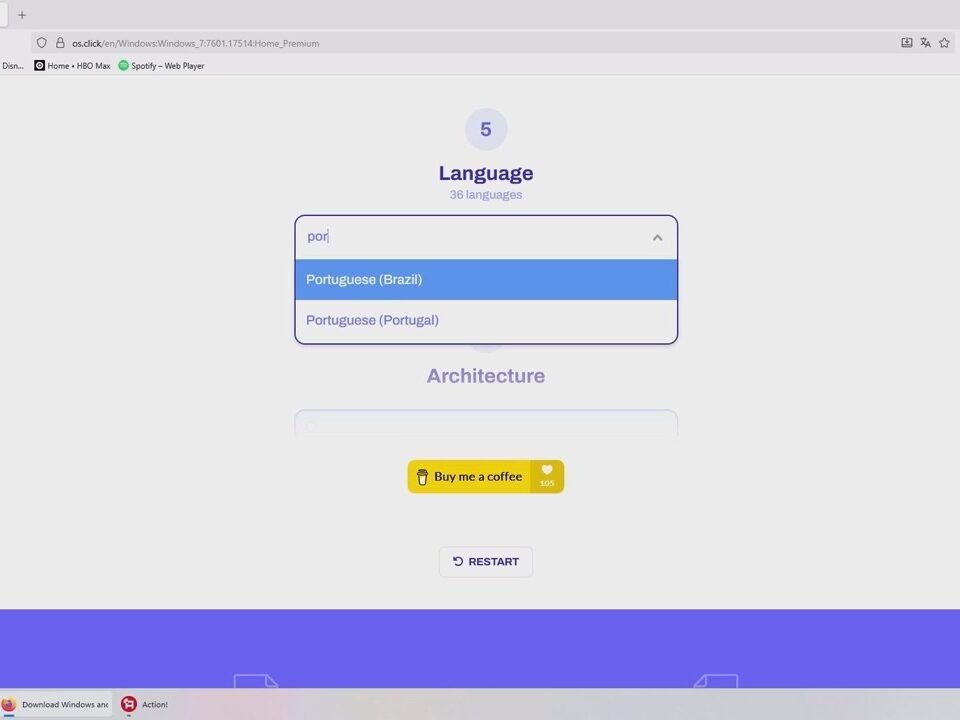
Após escolher, clique na opção que aparecer e comece a digitar português que vai aparecer a versão de português do brasil, clique nela.
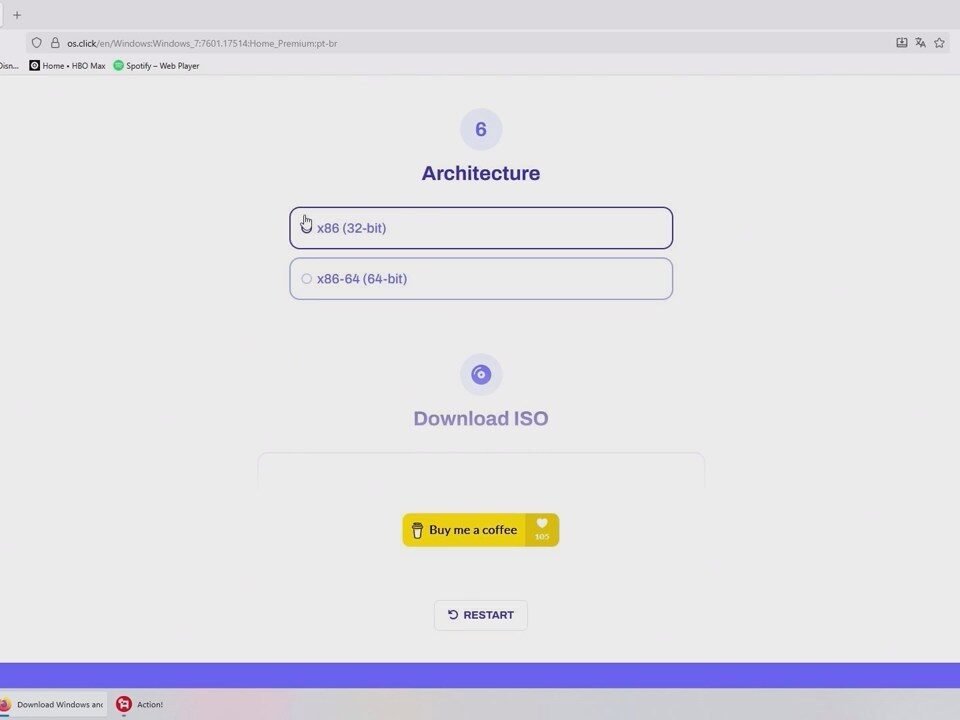
Essa é outra parte muito importante, se você escolher a arquitetura errada, a instalação nem vai poder iniciar, então olhe no seu aparelho se é x86 que é de 32 bits ou x64 que é de 64 bits, você consegue ver a arquitetura acessando as configurações do Windows.
Como saber se é 32 bit ou 64 bit
Em qualquer versão do Windows, acione a tecla de atalho bandeira do Windows e R do seu teclado, agora digite msinfo32, depois aperte enter ou clique em ok.
Tenha certeza de que esteja selecionada ao lado a opção “Resumo do Sistema” e procure a seção “Tipo do sistema” para saber se é x64 ou x86, lá no notebook que formatei era a x86 que é a de 32 bits, então escolhi a opção x86.
Na próxima página vai ter um resumo da versão que você escolheu, se tiver algo errado você pode voltar para marcar novamente, estando tudo certo, clique no botão para baixar o arquivo de imagem do Windows.
Vai aparecer um pequeno guia mostrando o que fazer depois com a imagem que você baixou, acontece que eles compactaram o arquivo de imagem e você precisa seguir uns passos para descompactar e extrair a imagem do Windows correta para uso.
O primeiro passo é baixar o arquivo, basta clicar no link, depois você precisa clicar para baixar o arquivo SVF que vai ajudar a descompactar, esse é bem menor e vai baixar antes.
A seguir você já pode baixar o SVF eXtrator, ele é um programa que será usado para descompactar.
Na página, procure o link de download, após clicar vai abrir mais uma página, agora você tem que clicar no link chamado “Softpedia Secure Download” agora o download vai começar.
Se você estiver com receio de executar o arquivo baixado, confira nessa matéria aqui sobre como verificar se um arquivo tem vírus.
Após terminar de baixar tudo, deixe todos arquivos baixados na mesma pasta, abra o SVFx.exe.
Para o meu Windows apareceu uma mensagem, mas eu já verifiquei que o instalador não tem vírus, se apareceu a mesma mensagem para você também, pode clicar em “Mais informações” e clicar em “Executar assim mesmo”.
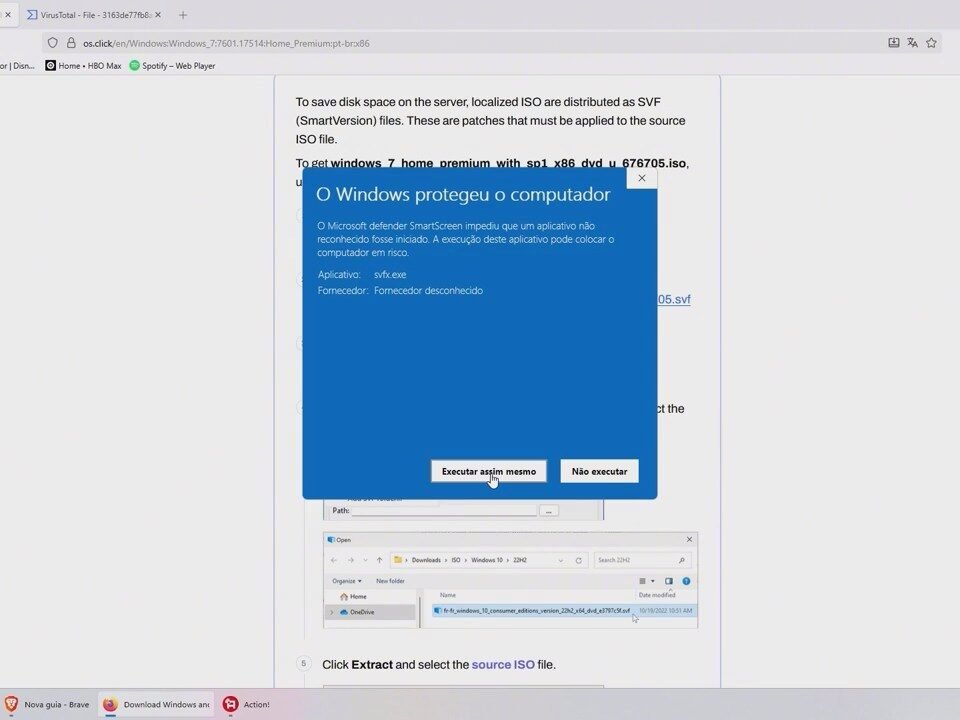
Clica aqui em “File” e escolha “Add SVF files”, vai na pasta dos arquivos baixados e escolhe aquele do tipo SVF, clica em “Abrir”.
Agora clica em cima em “Extract” e escolha a imagem que baixamos, esse arquivo .iso, clica em “Abrir”.
Já vai aparecer para você escolher onde vai salvar, pode deixar na mesma pasta mesmo, clica em “Salvar”.
Vai começar a extrair, isso pode levar um tempo, lá em baixo mostra uma barra de progresso preenchendo.
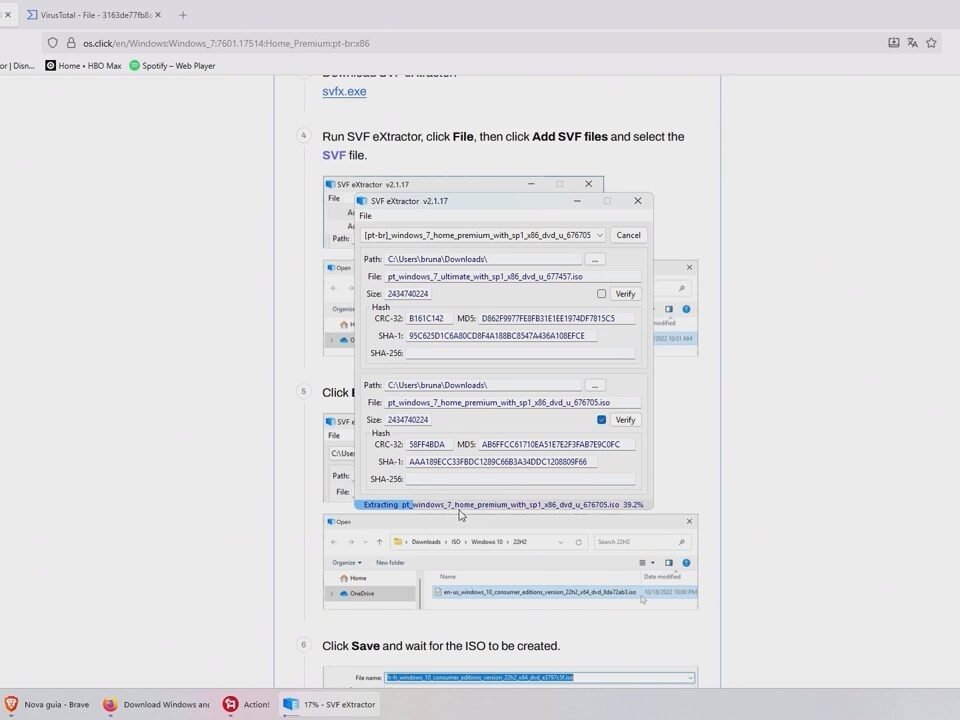
Ao terminar, você pode clicar em “OK” para a mensagem que aparecer e sua imagem já está pronta na pasta que você escolheu.
Para diferenciar uma da outra observe que a que você extraiu é aquela que tem no nome a versão correta que você escolheu ou você pode simplesmente observar a data da modificação que vai ser uma bem diferente da dos outros arquivos, normalmente é uma data bem antiga.
Com a imagem finalmente a sua disposição, você pode pegar essa imagem e passar ela de alguma forma para o aparelho com Windows que você quer formatar, isso é claro se você já não tiver baixado já no aparelho, o importante é que esse aparelho tem que estar com o Windows abrindo normalmente.
Instalando sem pendrive
Sabe o arquivo ISO que extraímos? Dê dois cliques nele para abrir ele como se fosse uma pasta, se no seu computador tiver programado para abrir arquivos do tipo imagem ISO em algum programa, simplesmente clique com o botão direito em cima do arquivo e escolha para montar ou abrir com o Windows Explorer.
Quando fazemos isso, a imagem é montada e aparece em Meu Computador como se você tivesse de fato um leitor de CD ou DVD ativo, basta entrar e clicar duas vezes em setup.exe para iniciar o menu de instalação do Windows.
Assim você vai conseguir formatar o Windows seguindo as instruções do instalador.
Agora, se você não tem como entrar no Windows normalmente, você vai precisar montar uma imagem em um pendrive, veja como faz.
Montando a imagem no pendrive
Para montar a imagem no pendrive, você precisa de um com uma capacidade suficiente para o tamanho da imagem do Windows que você quer instalar.
No meu caso, é o Windows 7 Home Premium e um pendrive de 4 GB é mais do que o suficiente, mas em alguns casos será necessário ter um pendrive de 8 GB para versões maiores.
Baixe o programa Rufus, é um programa bem recomendado por várias pessoas, ele é gratuito e seguro quando você baixa pelo site oficial.
No site do Rufus, vá na parte de baixo da página principal e encontre essa seção apresentada na imagem abaixo:
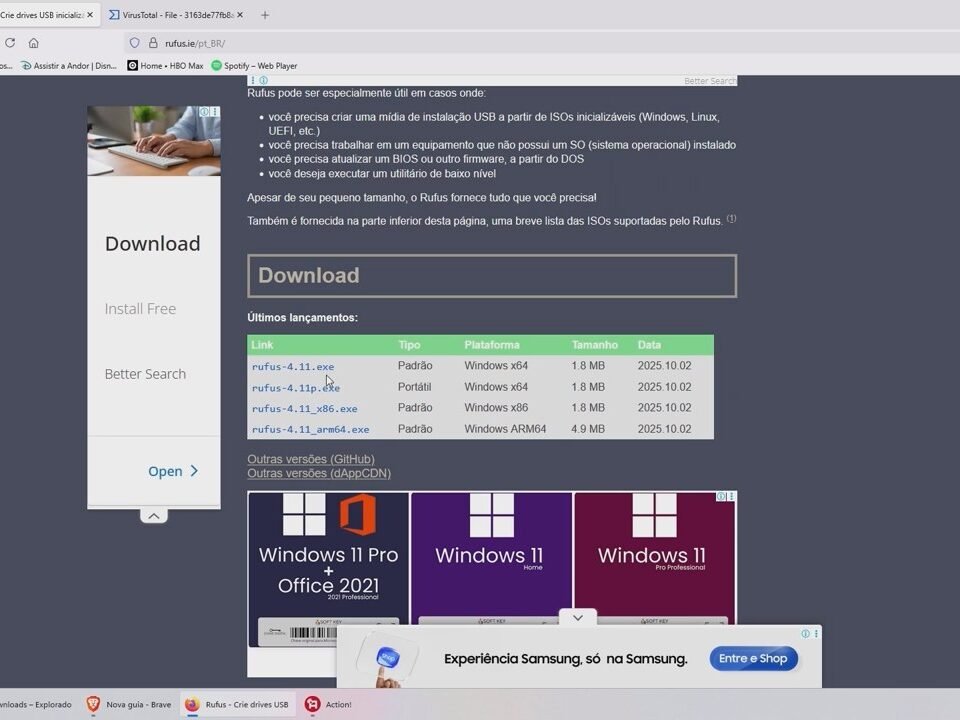
Agora é necessário que você escolha a versão correta para a arquitetura do seu computador que vai usar o programa, eu por exemplo montei a imagem no pendrive usando meu computador que é x64 e por isso escolhi essa versão.
Clique para o que você baixou, escolha sim se aparecer a mesma mensagem de autorização, agora você precisa inserir um pendrive no seu computador para que ele apareça na lista do Rufus.
Agora clica em selecionar e escolhe a imagem ISO, lembrando que é aquela com a data diferente, seleciona e clica em “Abrir”, tenha certeza de que as configurações estão conforme a imagem abaixo.
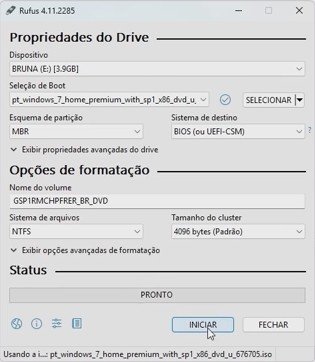
Vai aparecer uma mensagem informando que vai apagar tudo que estiver no seu Pendrive, clica em “OK” caso não tenha nada de importante lá.
Na parte de baixo vai ter uma barra de status mostrando o progresso da montagem, quando acabar vai mostrar a palavra “PRONTO”.
Pronto, seu pendrive já pode ser usado para instalar o Windows, você pode fechar o Rufus, e veja que no pendrive está lá o instalador do Windows.
No computador, notebook ou tablet em que o Windows não estiver carregando, você precisa ligar ou reiniciar ele para aparecer a tela da marca onde em baixo vai estar em algum lugar dizendo qual botão do teclado você tem que apertar para acessar as opções da bios.
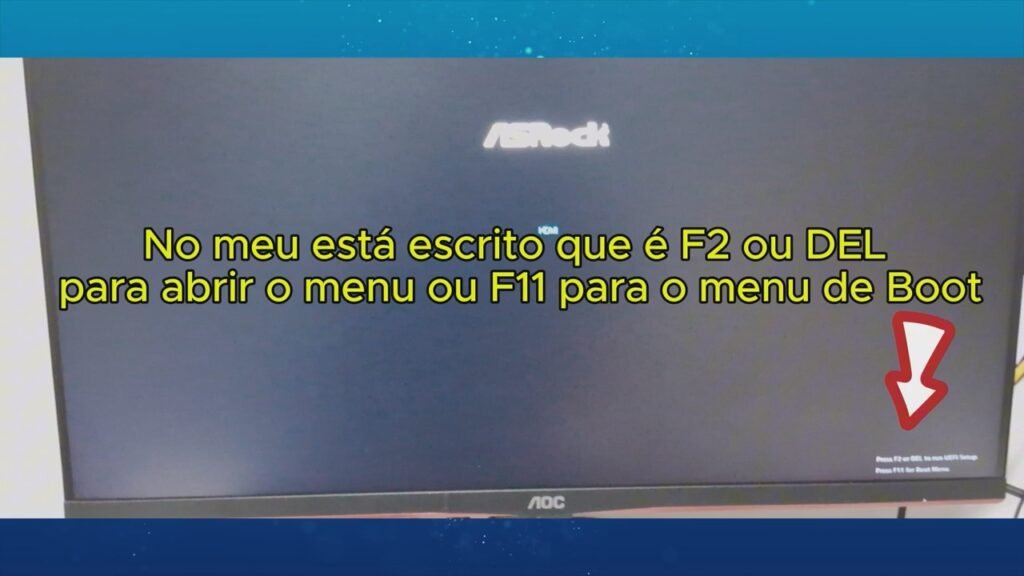
Não tem como eu dizer qual é o botão porque ele muda de acordo com a marca da placa mãe, tem vez que é a tecla F5, tem vez que é a tecla Delete ou Del e por aí vai.
Ao acessar a tela da bios, que também pode ser diferente dependendo da marca e versão dela, você precisa encontrar a seção de configuração da ordem da inicialização do sistema.
Vai ter uma seção que tem algo a ver com boot ao qual você pode determinar a prioridade do sistema para abrir o sistema operacional.
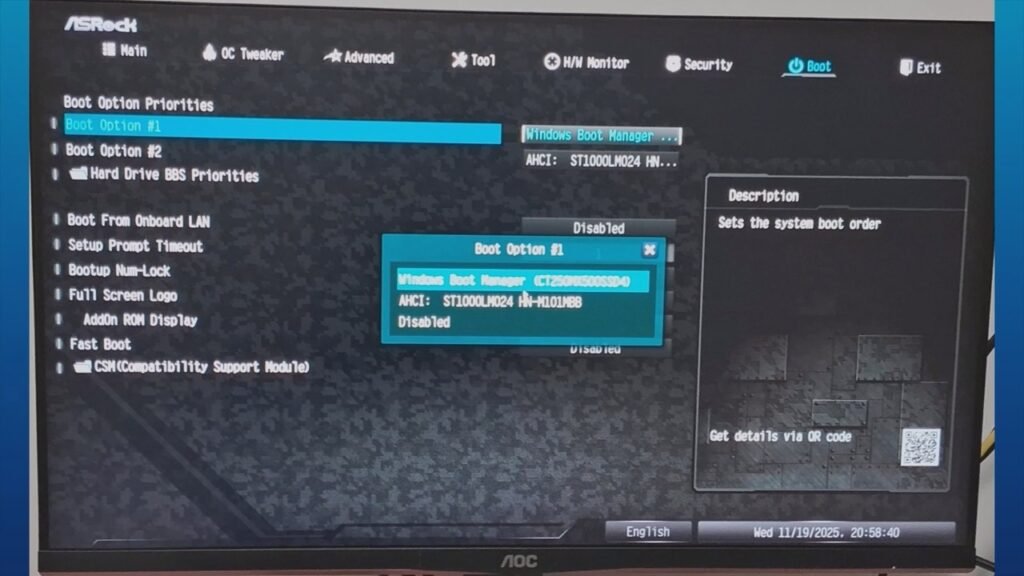
Você tem que por a prioridade para a entrada USB que é onde o seu pendrive vai estar.
Eu não tirei foto da do notebook que formatei, mas nele ao lado falava para mim qual tecla apertar para colocar a opção do USB na parte de cima da prioridade, alguns podem ser assim enquanto que outros pode ser diferente.
Depois você precisa ver em algum lugar qual botão apertar para salvar e sair da página da bios, é muito importante que você não mexa em mais nada nesse menu da bios sem saber exatamente o que está fazendo, se você mudou algo sem querer, simplesmente saia sem salvar e volte a fazer a configuração que disse.
Ao sair ele vai abrir o instalador do Windows para você iniciar a instalação, vai sempre ter uma opção para você formatar o Windows que está atualmente no seu computador, isso vai formatar ele e em alguns casos dá para escolher para ficar com seus arquivos pessoais e só trocar a instalação do Windows.
Aviso importante sobre Windows antigos
Agora quero falar algo importante aqui, eu sei que muitos notebooks mais antigos não aceitam as versões atuais do Windows e você precisa formatar com a antiga, mas evite a todo custo usar esses computadores com versões antigas do Windows para fazer operações importantes no seu computador como compras online ou entrar em suas contas de redes sociais e etc.
Isso porque quando você usa um Windows tão antigo tipo o Windows 7 que já está muito tempo sem atualizações novas, ele vai estar muito vulnerável a ataques de hackers e as vezes é até difícil achar um antivírus atual que seja compatível com ele, sem contar que quanto mais antigo o Windows, mais vírus existe para ele, então não arrisque.
Use o seu computador com Windows antigo, mas só para usar ele fora da internet ou só para ver vídeos no máximo.