Como salvar em MP3 no Audacity
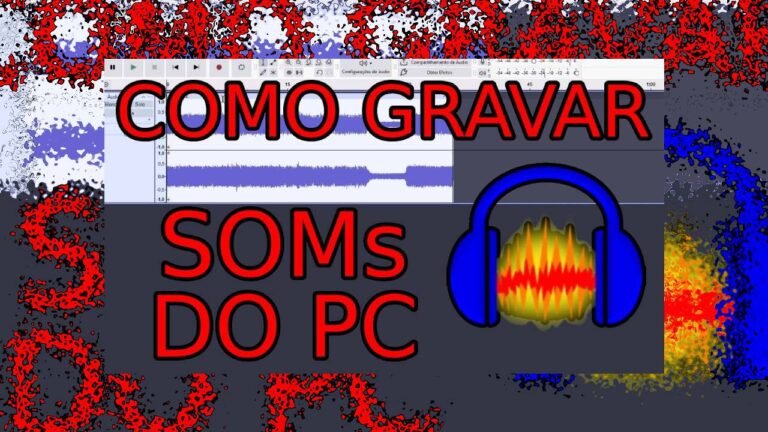
Você tem um áudio no Audacity e quer salvar ele em MP3? Com ele aberto, clique em “Arquivo” e clique em “Exportar Áudio como…”, você também pode usar o atalho Ctrl + Shift + E.
Na caixa de nome digite qualquer nome para seu arquivo, em baixo você pode clicar em “Procurar…” para escolher outro lugar para salvar seu MP3.
No formato você deixa marcado a opção “Arquivo MP3”.
É interessante deixar marcada a opção “Estéreo” é ela que garante o posicionamento dos sons nos alto falantes do lado direito e esquerdo, a maioria das músicas e sons são configurados assim.
A taxa de amostragem você pode deixar na maior que é para garantir a melhor qualidade, só diminua mesmo se você quer um arquivo com tamanho de armazenamento menor.
A taxa de bits você pode deixar como está e abaixo tem a qualidade, para maior qualidade escolha o maior, para um arquivo com tamanho de armazenamento menor e qualidade inferior, escolha a menor taxa.
A caixa intitulada: “Cortar o espaço em branco antes do primeiro clip”, você pode deixar marcada se quiser, ela tira os espaços em branco antes do som, agora clica em “Exportar” e pronto, você salvou seu áudio em formato MP3 no local que você escolheu.
Se você esqueceu onde deixou salvo, basta abrir a mesma caixa de exportar áudio que o endereço da pasta que você salvou vai estar lá.
Mas e se você nem está conseguindo abrir seu arquivo MP3 no Audacity? Então continue lendo.
Como instalar o FFmpeg no Audacity
Sabe quando você tenta abrir alguns arquivos mp3 no Audacity e aparece uma mensagem dizendo que o tipo de arquivo é incorreto e que precisa instalar um tal de FFmpeg?
A mensagem é algo do tipo: “Não foi possível abrir o arquivo mp3. Tipo de arquivo incorreto.”
Depois vai aparecer outra caixa dizendo algo parecido com: “Audacity não reconhece o tipo do arquivo mp3 como válido. Tente instalar o FFmpeg. Se este som não estiver comprimido, tente importar como “Arquivo RAW”.”
Eu vou mostrar como instalar isso para essa mensagem parar, lá na mensagem fala para importar como arquivo RAW, mas pra mim isso sempre faz a música virar só um chiado e não dá certo, mas instalar o FFmpeg é seguro e gratuito.
Seguro porque vamos usar o link de download que o próprio Audacity recomenda.
Na própria mensagem ao lado do “OK” tem um botão, clica nele, vai abrir uma página, clica no link chamado FFmpeg library, na próxima página clica no link Installing FFmpeg.
Desce um pouco na página que você vai encontrar alguns links para instalação no Windows, Mac ou Linux.
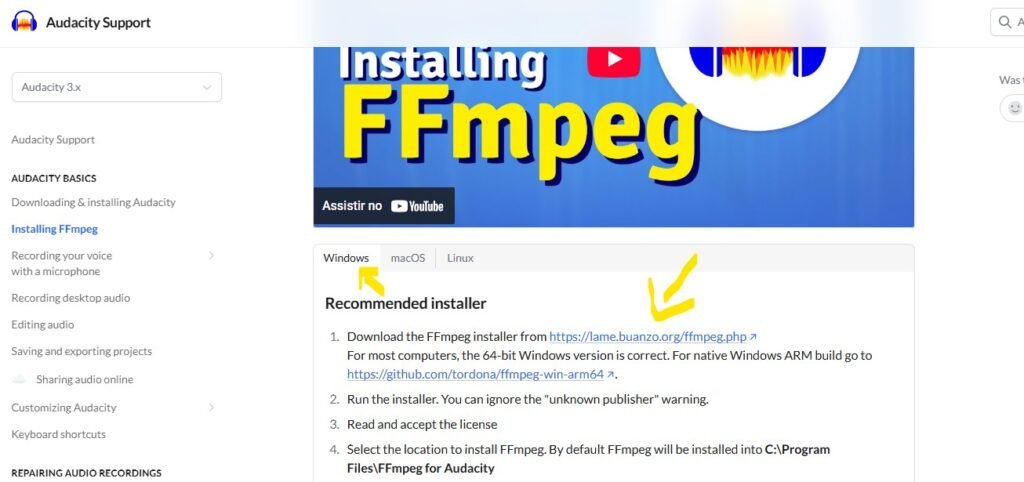
Depois informa que é recomendado instalar numa versão superior a 3.2, para você pode estar listada outra versão, mas em resumo, você pode baixar e instalar sem problemas contando que seja uma versão igual ou inferior a versão do Audacity que você usa.
Como saber qual sua versão do Audacity: Com o Audacity aberto, clique na parte de cima na aba “Ajuda”, clique em “Sobre o Audacity”.
Em baixo tem o link do instalador para 64 e 32 bits, para saber qual você deve baixar, clica no botão da bandeira do Windows no canto, clica na engrenagem, clica em “Sistema”, clica em “Sobre” e observe na frente de tipo de sistema se é 64 ou 32.
Basta clicar no link que vai começar o download. Vai na pasta de download, clica com o botão direito do mouse em cima do instalador que baixou e escolhe “Executar como administrador”.
Digite a senha do usuário administrador do Windows caso pedir.
Fecha o Audacity se ele estiver aberto.
Clica na primeira opção para aceitar os termos que você pode ler aqui, clica em “Next”, clicando em “Browse” você pode escolher outro lugar para instalar o FFmpeg, eu particularmente vou deixar onde está, não faz diferença.
Clica em “Next” e clica em “Install”, espere a instalação e clique em “Finish”, pronto, já instalou.
Se você esqueceu de fechar o Audacity antes de instalar, fecha ele e abre ele novamente, agora veja como é possível abrir o mesmo tipo de mp3 de antes sem problemas.