Dicas para editar PDF
Nesse post vou apresentar algumas formas para você editar arquivos PDF. Se na verdade você quer converter o PDF em outro formato, clique aqui nessa outra matéria que fiz.
Como editar e assinar PDF
Para você editar um documento PDF e colocar sua assinatura nele, você pode usar um site online que realiza esse serviço gratuitamente, porém, você terá algumas limitações e ainda terá que confiar no site para enviar seu documento.
Existe um outro método que não depende de sites do tipo e você terá mais liberdade para modificar o texto, porém é mais demorado e requer uma certa paciência.
Eu vou apresentar a seguir os dois métodos começando com o mais simples e rápido.
Escrevendo no papel e tirando foto
Mas primeiro deixa eu falar um pouco sobre as assinaturas e como você pode pegar a sua para pôr num documento.
Se você quer editar um PDF para adicionar uma, saiba que há algumas formas diferentes de fazer isso.
A mais confiável e muitas das vezes a única forma aceita é através de uma assinatura digital feita pelo site ou aplicativo do governo.
Outra forma que é muito fácil é simplesmente você escrevendo seu nome de forma digital, como se fosse digitar qualquer texto, basta colocar uma fonte bonita e pronto.
Mas nem sempre esse tipo de assinatura é aceitável, então tem outra forma que é você escrever num papel branco a assinatura e tirar uma foto dela, pode ser com o celular mesmo.
Eu gosto de enviar a foto para meu próprio whatsapp e baixar ela no meu computador, eu acesso o whatsapp pela versão dele disponível para PC, ela se chama Web Whatsapp.
Mas a foto é normalmente escura e se você simplesmente usar ela da forma como está vai ficar esquisito no documento, vou mostrar como tratar ela para ficar mais apresentável e fazer parecer que você realmente assinou no documento.
Se você estiver num Windows 10 ou 11, vai poder abrir a imagem da sua assinatura com o programa de Fotos que vem com o Windows, vai ter um botão na parte de cima em formato de seta curva que você pode clicar para virar a imagem caso necessário.
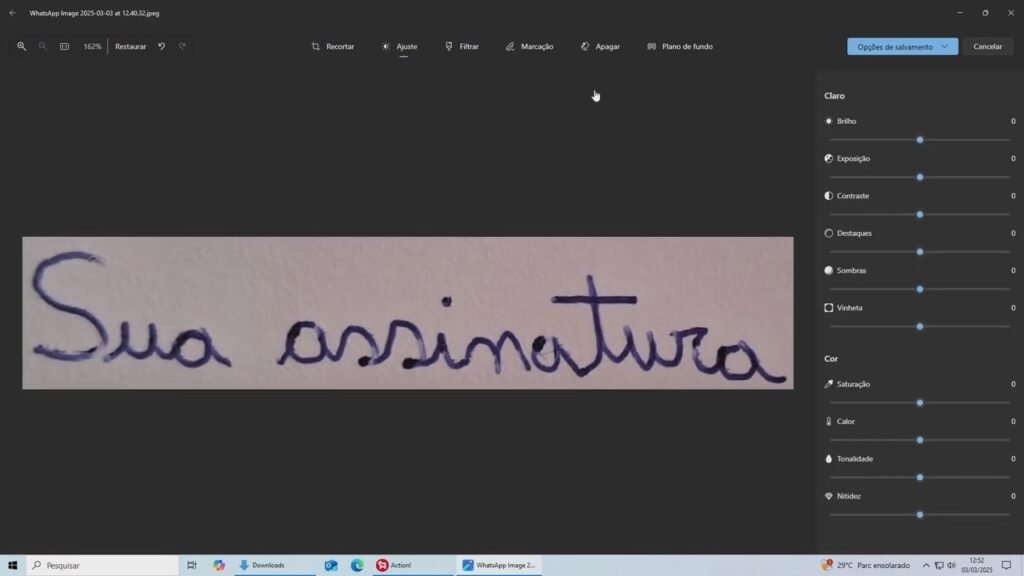
Clica no botão editar para diminuir o espaço em branco ao redor dela, no canto da imagem posicione o mouse até ele ficar em formato diferente e arraste o mais próximo que você conseguir da assinatura.
Agora clique em “Ajuste” no menu da parte de cima, ao lado você encontra várias configurações que mudam a estética da imagem, busque clarear ela e deixa-la nítida, confira na imagem abaixo o que eu ajustei ao lado para deixar a assinatura mais clara:
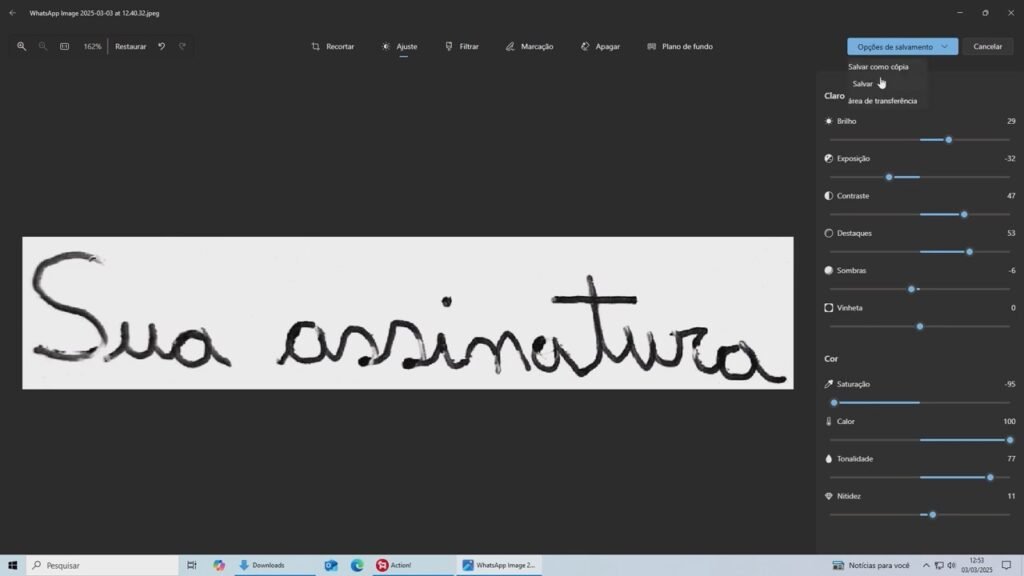
Como cada imagem tem sua diferença, use como base o que mexi e ajuste para uma configuração que fica melhor para a sua assinatura.
Terminando os ajustes, clique em “Opções de salvamento”, clique em “Salvar como cópia”, escolha o lugar e um nome para ela.
Com essa imagem da sua assinatura você pode adicionar ela ao documento através de 2 métodos.
Editando e assinando um PDF em um site online
Busque por “editar PDF” em seu navegador, vai listar uma série de sites online que fornecem o serviço gratuito, escolha um onde não precisa criar senha, se um site solicitar, volte e tente outro.
Ao abrir o site, normalmente vai ter um botão para você clicar e escolher no seu computador o seu documento PDF, após abrir vai ter alguma opção para você adicionar uma assinatura.
No meu exemplo visitei o site SmallPDF, ao clicar na opção assinar, ele pede para escolher o PDF novamente, depois de abrir ele de novo, apareceu a opção para assinar documento, cliquei nela.
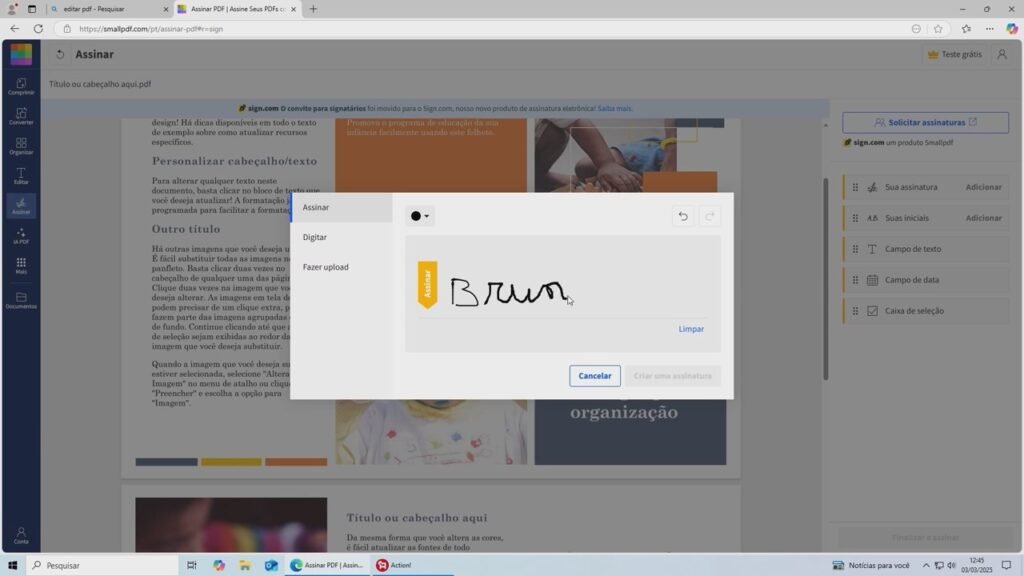
Ao lado tem as opções de assinatura, tem uma que lhe permite que você assine arrastando o mouse no local indicado para desenhar, mas fazer isso com o mouse não dá um resultado muito bonito, então ao lado você pode clicar e pedir para digitar com o texto usando o teclado.
Clica em “Criar Assinatura” e agora escolha onde vai por ela em seu documento PDF, depois basta baixar o PDF já modificado, o seu PDF antigo vai continuar como estava e será criado uma cópia dele com a assinatura.
Com esse método você pode também fazer algumas alterações no seu PDF além de adicionar a assinatura, como escrever algum texto ou apagar parte dele, mas vou adiantar que isso é bem limitado e não muito fácil.
Mas, vamos dizer que dessa forma o PDF não carrega de uma forma legal e as imagens ficam estranhas e a assinatura não está ficando muito bem e você precisa alterar outras coisas no PDF, sem contar que esse documento que você quer assinar não pode de jeito algum ser enviado para um site de terceiros, então você pode seguir a rota mais demorada que vou explicar agora.
Criando um novo documento com as alterações
Se você tem uma impressora que também scaneia documentos, você pode imprimir o documento, assinar na folha dele e scanear ele para o seu computador assinado, mas nem sempre dá para fazer isso, portanto vou ensinar o outro método sem usar site, que é mais demorado sim, mas funciona.
O interessante é que esse método também lhe dá mais liberdade para alterar o conteúdo do seu PDF de outras formas que não seja somente adicionando a assinatura.
A ideia é criar um documento, tirar a foto das páginas do seu PDF e editar ela nesse novo documento. Você pode fazer isso com muito mais facilidade e liberdade usando uma ferramenta como o Microsoft Word ou então com uma solução mais simples e mais limitada, porém gratuita, que é através do documento com o Gmail.
Editando usando o documento da sua conta Google
Se você tem uma conta no Gmail, você pode criar documentos gratuitamente, basta entrar na conta, acessar no botão localizado no canto superior direito e escolher “Documentos”.
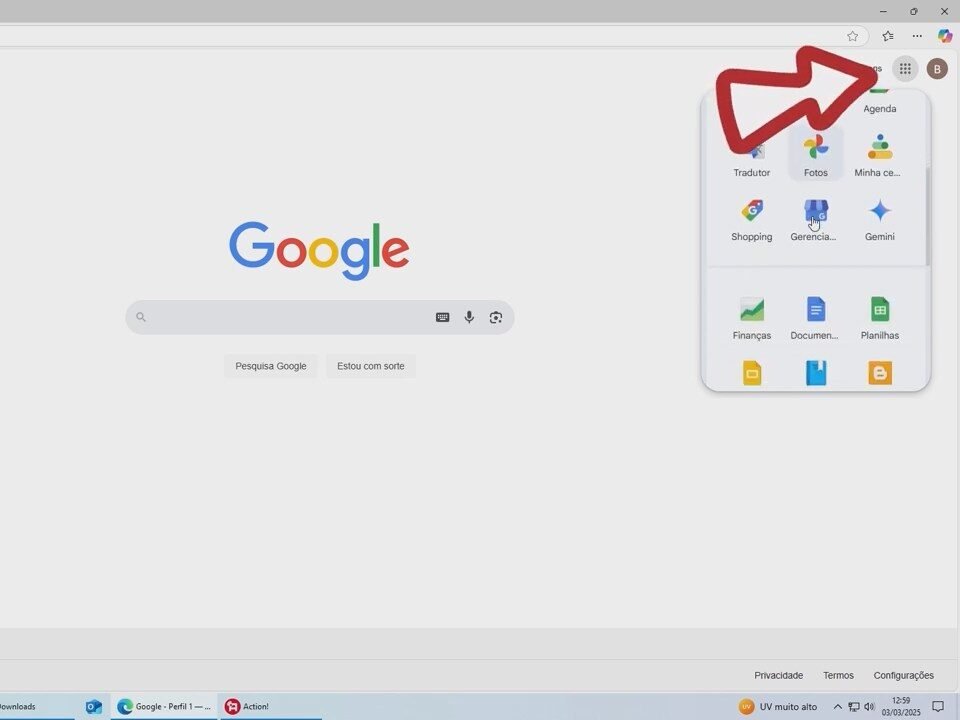
Clica para criar um documento em branco, o meu documento PDF é uma folha deitada então vou clicar em “Formatar”, em “Orientação da página” e escolher “Paisagem”.
Abra seu PDF como você normalmente faria, clique no botão da bandeira do Windows no canto inferior esquerdo da tela e comece a digitar “print”, quando aparecer a opção “Ferramenta de captura”, clique nela. Clique em novo e selecione a região de conteúdo da sua primeira página de seu PDF.
Cole ela no seu documento em branco lá no Documentos do Google, clique na imagem, vai aparecer uns símbolos baixo (ver imagem a seguir), encontre o que indiquei na imagem e clique nele, depois clique em “Fixar posição na página”, dessa forma você terá a liberdade de arrastar a imagem para onde você quiser.
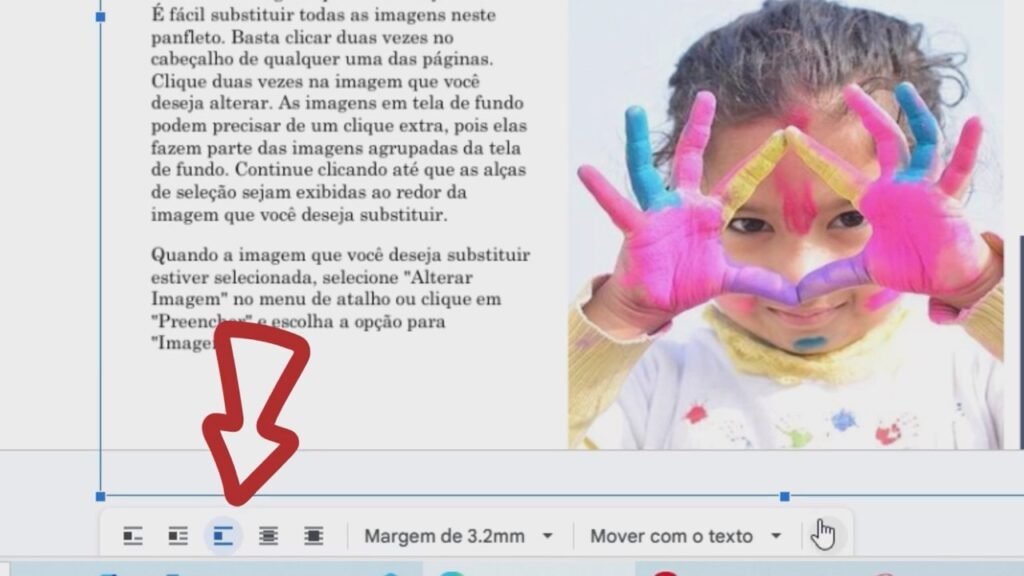
Repita o processo para cada página, isso mesmo, é aí que entra a paciência, se seu documento tiver muitas páginas é mais tempo e trabalho.
Mas o bom é que tudo fica visualmente bom. Agora para adicionar a sua assinatura, clica em cima em “Inserir”, seleciona “Imagem” e clica em “Fazer upload do computador” caso você tenha ela salva no seu PC.
Em algum lugar ela vai aparecer, você pode clicar nas extremidades dela e arrastar para mudar o tamanho e clicar em cima dela, procurar pelo pequeno botão e clicar em “Fixar posição na página” para que você consiga arrastar a imagem de sua assinatura pra onde quiser.
Você pode clicar na bolinha azul que aparecer na parte de cima da imagem e arrastar para tombar a imagem e deixar mais realista.
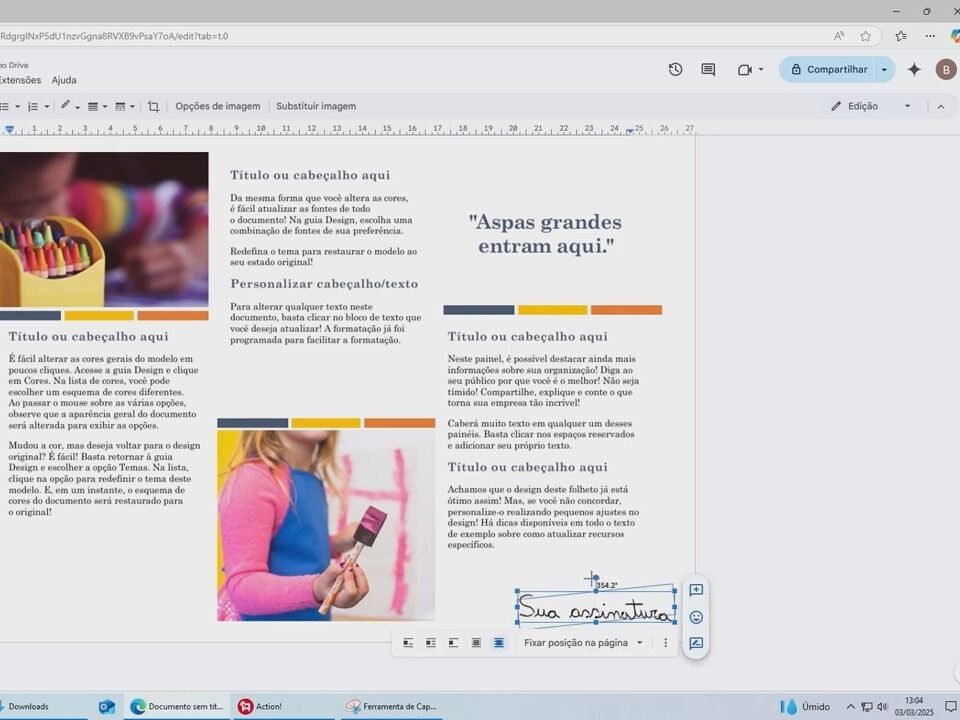
Ao realizar suas alterações, clica em “Arquivo” seleciona “Baixar” e clica em “Documento PDF”, escolhe o nome e onde vai salvar seu documento já assinado.
Dá para adicionar o texto no lugar da assinatura, mas eu não achei a opção para adicionar uma caixa de texto para mim posicionar ela facilmente onde eu quiser, é aí que você começa a perceber algumas limitações desse editor de documentos.
Editando através do Microsoft Word
Apesar de ser um software pago, o Word é bem popular e completo. Abra ele e crie um documento em branco.
No meu caso eu cliquei na aba “Layout”, em “Orientação” e escolhi “Paisagem”.
Abra o programa de captura de imagens do Windows e tire a foto da página do PDF, você terá que fazer para cada página, cola essas páginas no documento lá do Word.
Você pode clicar e adicionar espaço para criar mais página ou ir em “Inserir” e clicar em “Página em Branco”, para a opção aparecer, lembre-se de clicar na página antes.
Clica em “Inserir” e clica em “Imagens” e escolha “Este dispositivo…”, escolha a imagem da sua assinatura para inserir ela.
Para poder arrastar a imagem, selecione a imagem da sua assinatura, clique em “Formato de Imagem” e clique em “Posição”, escolha qualquer opção, depois disso você poderá arrastar ela para qualquer parte do documento.
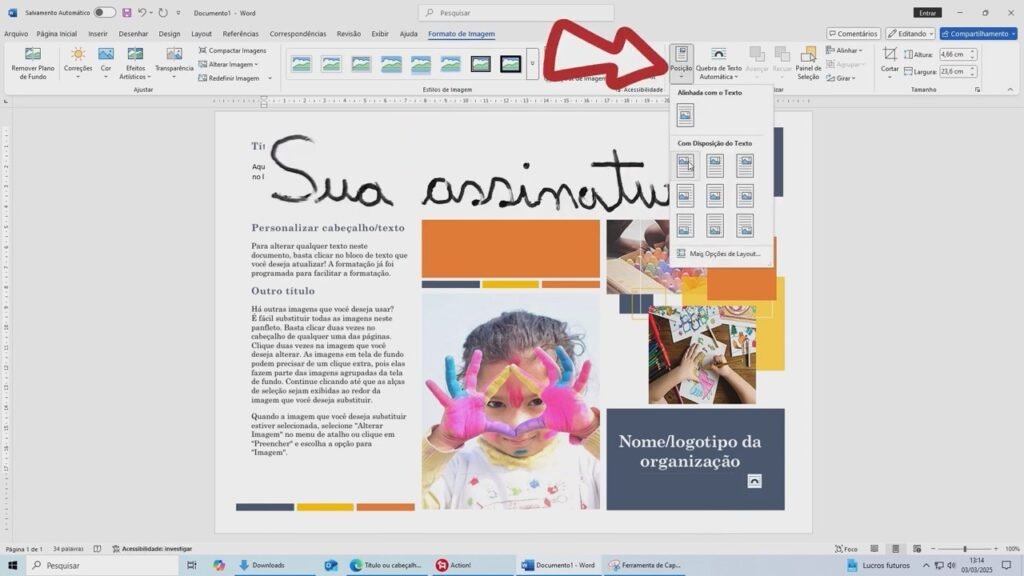
Você pode mudar o tamanho e a inclinação, depois clica em “Arquivo”, clica em “Exportar”, clica em “Criar PDF”, escolhe um nome e um local para salvar o seu documento assinado em formato PDF.
De volta ao Word, você tem muita liberdade para mudar o conteúdo, apesar de ser uma imagem, você pode criar a caixa de texto para digitar um novo texto e colocar no lugar do já existente.
Clique em “Inserir”, clique em “Caixa de Texto”, pode escolher a primeira opção que é a caixa simples, depois de escrever seu novo texto, clique na linha e arraste ele para o lugar desejado, você pode adicionar espaço na caixa para aumentar ela.
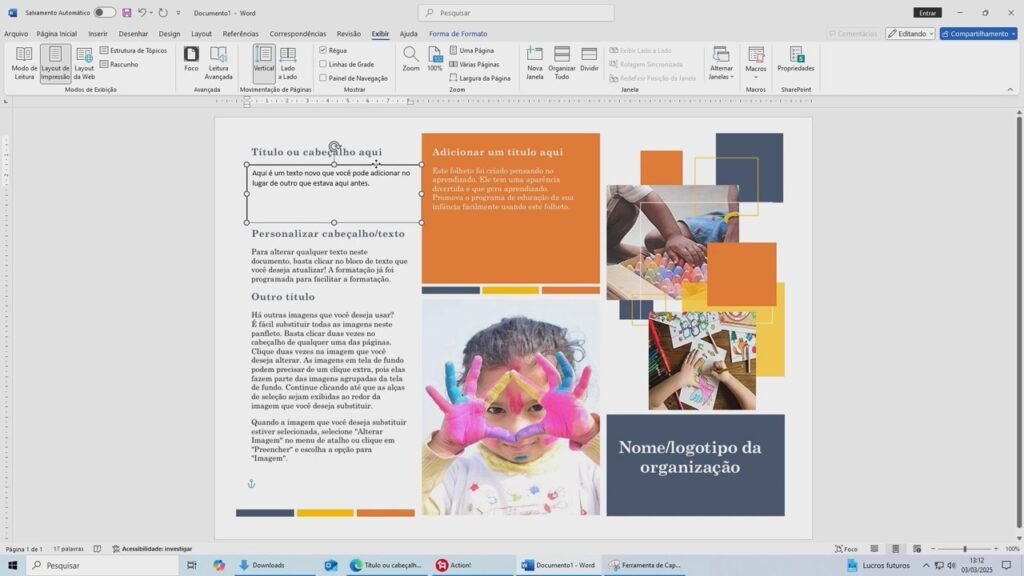
Se você perceber que não consegue arrastar ela para os cantos, provavelmente é a limitação da região do texto, então clique em “Exibir” e clique para selecionar a caixa “Régua”. Com a régua mostrando, você pode clicar e arrastar assim para aumentar ou diminuir a região onde dá para adicionar textos.
Agora reposicione a imagem e a caixa de texto para cobrir o texto da imagem.
Com a caixa de texto selecionada, clique em “Forma de Formato”, clica em “Contorno da Forma” e escolha a mesma cor do fundo ou clique em “Sem Contorno”.
Se fosse num fundo de outra cor, bastava escolher a mesma cor e mudar a cor do texto para a mesma.
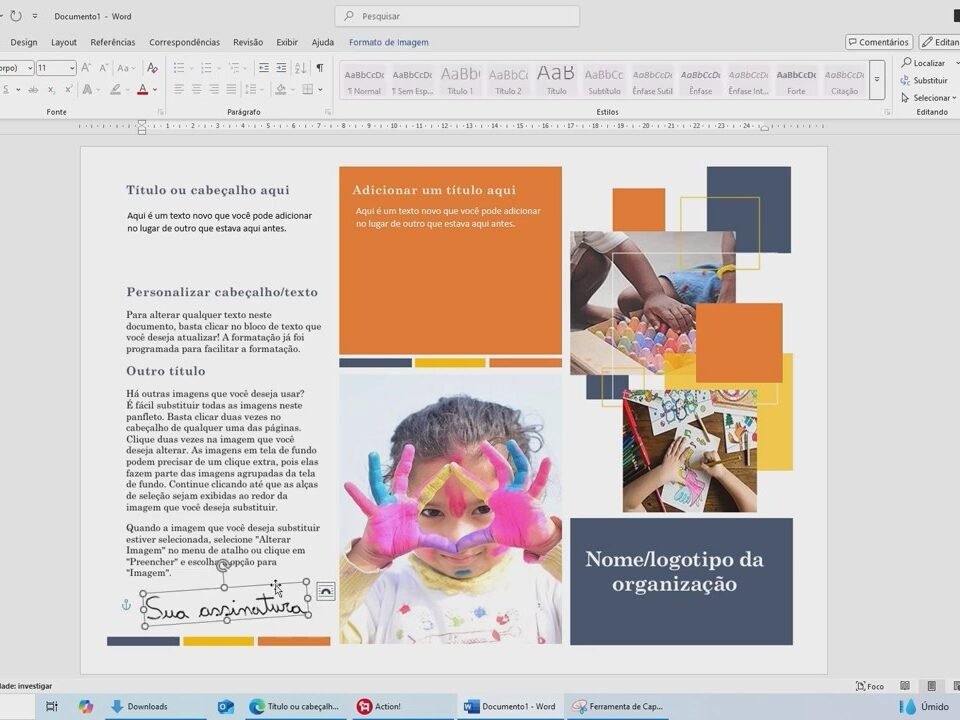
A assinatura você pode selecionar e até usar uns efeitos para ela parecer que foi escrita no fundo colorido também, o fundo da imagem da assinatura é branco e fica esquisito em um fundo colorido.
Eu vou deixar na tela as opções que escolhi para fazer parecer que a pessoa realmente assinou em cima do fundo colorido, você precisa selecionar a imagem da assinatura e clicar em “Formato de Imagem” para aparecer as opções.
Eu usei uma combinação de efeitos artísticos com correção de iluminação. O resultado foi esse da imagem a seguir:
Lembrando que de forma alguma eu encorajo você a usar uma assinatura de uma pessoa que não lhe deu autorização de usar ela para assinar algo, então sempre tenha a permissão da outra pessoa ou faça somente para a sua assinatura.
Como juntar PDF em um só
Se você tem mais de um arquivo PDF e quer juntar em um só, você pode fazer isso em um site online, pesquise por “juntar pdf”, escolha um dos primeiros sites da lista, alguns precisa de criar senha, recomendo que você escolha um que não precisa.
Nesses tipos de site sempre vai ter um botão para você enviar seus arquivos PDFs, escolhe eles, depois vai ter uma opção para ordenar eles, agora clique no botão para converter e aguarde.
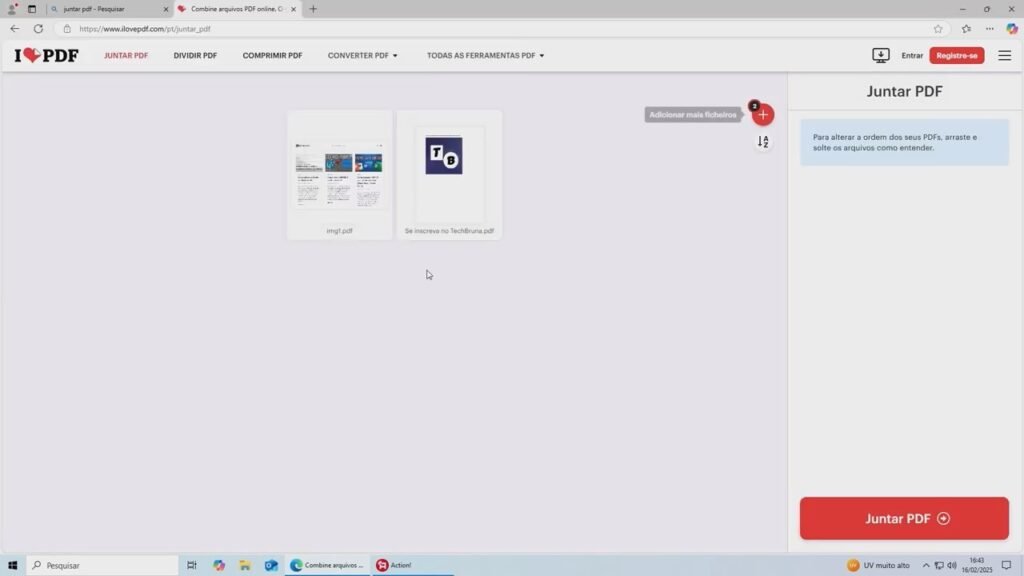
Quando aparecer o botão de download, você já pode clicar nele e baixar o arquivo PDF já com todos os seus arquivos PDF juntos.
Caso você não esteja confortável em enviar seus arquivos para um site online realizar esse serviço, você pode fazer isso usando o Microsoft Word.
Dá mais trabalho assim, mas funciona.
A ideia é usar o programa de captura do Windows para tirar foto de todo o conteúdo de seus PDFs e depois juntar essas imagens em um arquivo Word e depois salvar esse arquivo em PDF.
Clicando aqui no canto você digita “print”, clica no botão para abrir o programa de captura, clica em “Novo”, seleciona tudo que você quiser, salva e repete isso até ter imagens de todo o conteúdo.
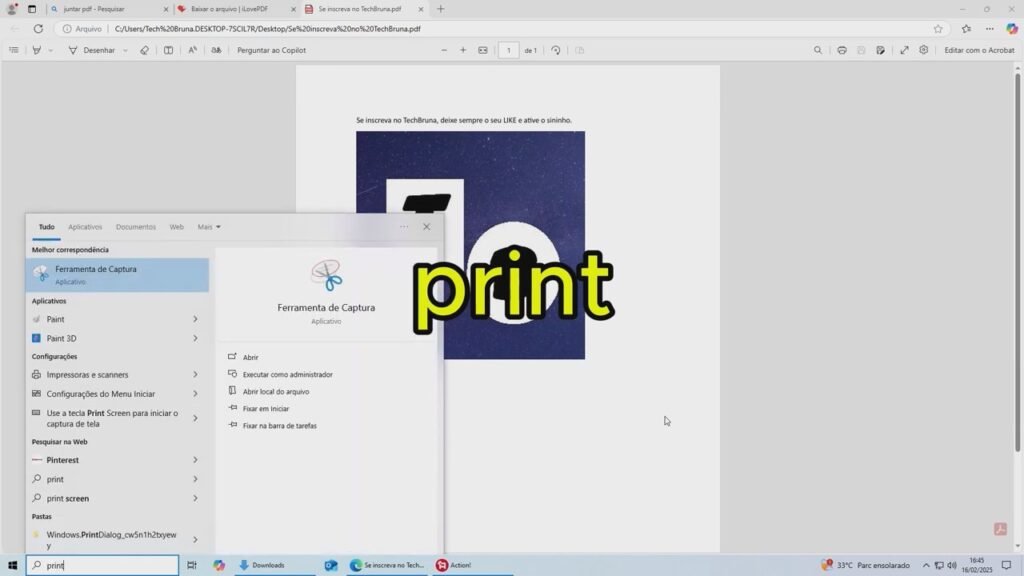
Depois pega todas as imagens e joga lá no arquivo Word, você pode organizar elas na ordem que quiser e depois clicar em “Arquivo”, em “Exportar” e em “Criar PDF”.
Só escolhe o nome e onde salva e pronto.
Como comprimir PDF
Para comprimir um arquivo PDF para ele ocupar menos espaço no disco, você pode usar uma ferramenta online gratuita para isso.
Pesquise por “comprimir pdf” e escolha um dos sites listado, mais uma vez recomendo escolher um site que não precise de cadastro.
Normalmente todos funcionam da seguinte maneira; você clica num botão para enviar seu arquivo PDF, aguarda o envio e clica no botão para comprimir, às vezes dá para você escolher a qualidade do arquivo, aguarda terminar e faz o download do arquivo já compactado.
Você vai notar que está menor do que antes.
Pode ser que exista algum programa que você instala no seu computador que faça a mesma coisa, mas acho mais prático assim já que não requer instalação, ótimo para quem vai usar só de vez enquanto.
Como tirar senha de PDF
Se você tem um PDF com senha e quer passar para outra pessoa ele sem a senha, tipo aqueles boletos protegidos por senha. Desde que você saiba a senha do arquivo PDF é possível facilmente fazer isso.
Tudo que você precisa fazer é abrir o PDF, digitar a senha e procurar o símbolo da impressora ou usar o comando CTRL + P para abrir a caixa de impressão, a partir dela, procure por um campo que dá para escolher o formato da impressão.
Além de poder escolher a impressora vai ter uma opção de salvar o documento, você vai encontrar uma opção, como exemplo: “Salvar como PDF”, ou algo parecido.
Após escolher clique no botão de imprimir, não se preocupe porque ao invés de imprimir, ele vai pedir para salvar o arquivo em formato PDF.
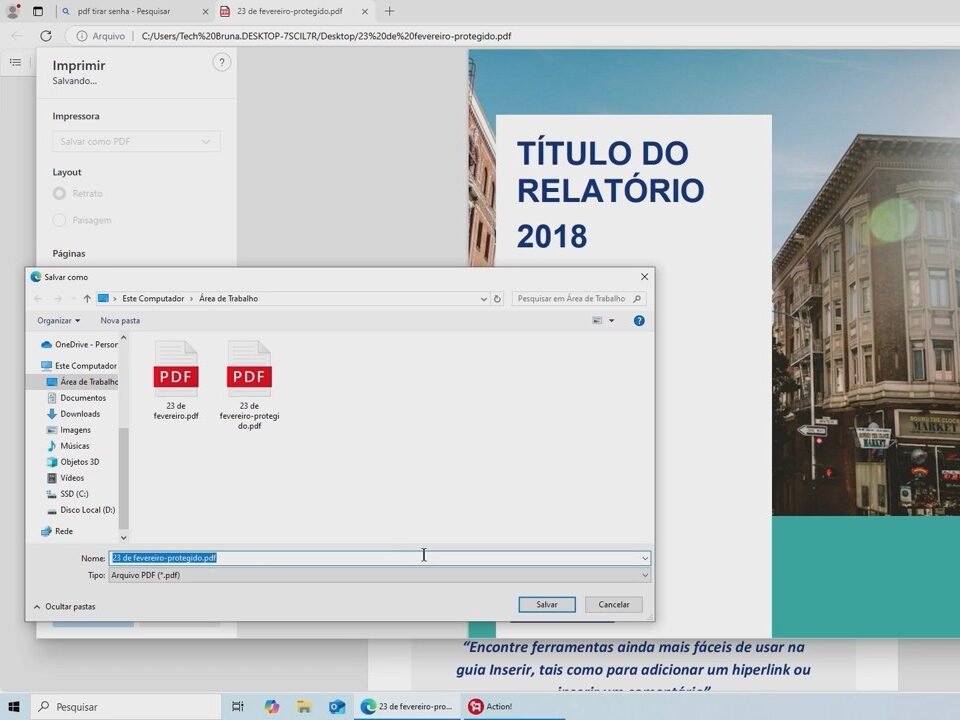
Ao fazer isso é retirada a senha, então você tem que pegar o novo arquivo que você salvou, é ele que vai ter a senha, o antigo ainda vai estar no seu computador, mas agora você tem uma cópia dele sem a senha que você pode compartilhar.
No passado não muito distante havia uns sites da internet que forneciam o serviço de retirar senha sem precisar saber ela, mas por motivos de segurança, para as pessoas não usar isso de má fé, esse serviço não existe mais.
Você pode retirar a senha de arquivos PDF em sites online, porém você vai ter que desbloquear primeiro esses arquivos com a senha para mostrar que você tem o direito de abri-los e que não está simplesmente tentando acessar o que não é seu.
É ruim para quem tem o direito de usar o arquivo e esqueceu a senha e não pode abri-lo mais, porém, se for muito importante mesmo abrir esse arquivo que é seu, você vai conseguir somente com programas usados por hackers, algo que não recomendo.
Se a senha for simples é possível, mas se a senha for muito grande e complexa, o esforço de programas para adivinhar ela será muito alto e pode ser impossível fazer isso.
Como girar PDF e salvar
Você tem um PDF e quer girar as páginas dele? Para fazer isso, basta abrir o seu PDF e procurar o botão de uma seta arredondada (veja imagem abaixo), é o botão de girar, depois que você gira para qualquer sentido, você pode fechar o PDF e abrir de novo que ele ainda vai estar no sentido que você girou da última vez.
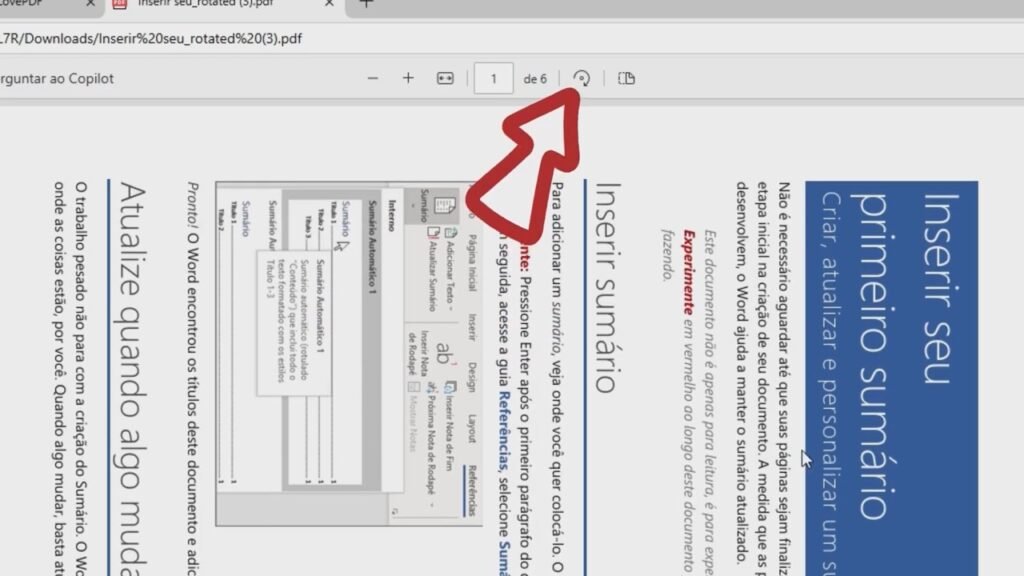
Porém, talvez você queira enviar esse PDF para outra pessoa que vai usar um PC ou celular diferente e quando ela abre lá a página não está girada, então essa pessoa teria que procurar o botão e fazer o mesmo, ou então, você pode usar os serviços gratuitos de um site online.
Busque por “girar pdf” no seu navegador de internet, vai aparecer na lista diversos sites que fornecem esse serviço, entra em um deles, escolheu seu PDF, gira para o sentido que você quer, aperta o botão para converter e baixa ele já girado.
Mas e se você quiser só girar algumas páginas? Porque dessa forma que expliquei você gira todas as páginas do seu documento PDF para só um sentido, e se você quiser girar só algumas, o processo é outro.
Então você vai precisar procurar por um site online que lhe dê essa opção, teve um que visitei que tem um botão individual para cada página, então ele permite girar, é o site PDF 24 Tools, aliás lá tem diversas outras opções para editar seu PDF, se até o momento esse site estiver online, vale a pena conferir, se não estiver, pesquise e entre em cada até encontrar aquele com essa opção.
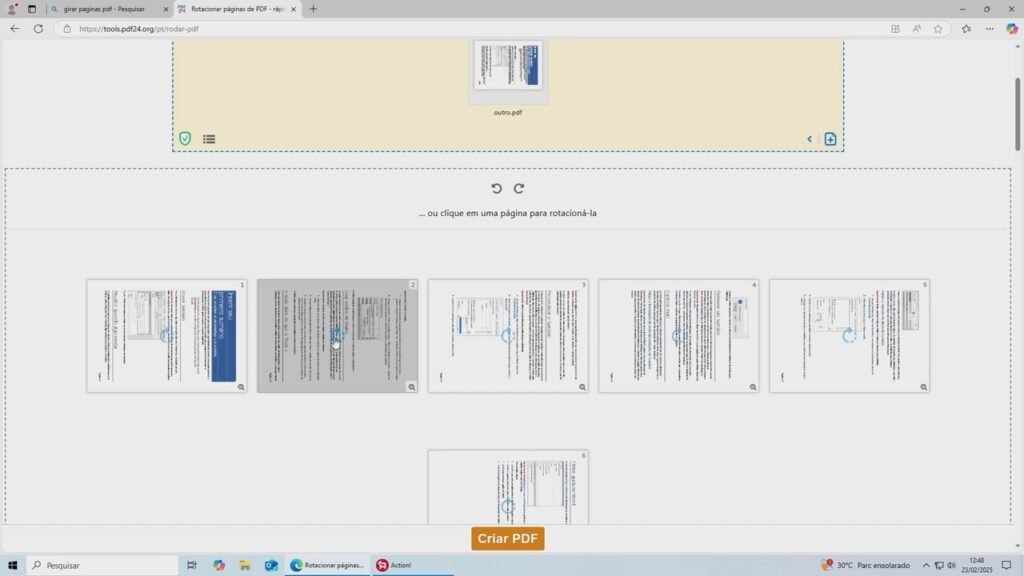
Você clica e gira a página que quiser, depois de converter é só baixar, mas lembre-se, o seu arquivo PDF original vai continuar no seu computador, o PDF com a página girada vai ser outro, vai ser esse que você acabou de salvar, só fique atento para enviar para alguém ou usar o novo arquivo com as páginas giradas.